Módulos do sistema · Pedidos — visão geral
Pedidos — visão geral
Atualizado em 08/10/2026
Todos os pedidos da loja chegam na mesma fila: cardápio digital, WhatsApp, iFood, aiqfome, garçom, totem e os lançados no próprio painel. Nesta tela você aceita, acompanha e finaliza cada um.
Dica: os números nas imagens correspondem aos itens de cada passo. Clique na imagem para ampliar.
1. A fila de pedidos
Abra Pedidos no topo do painel ou aperte F3.
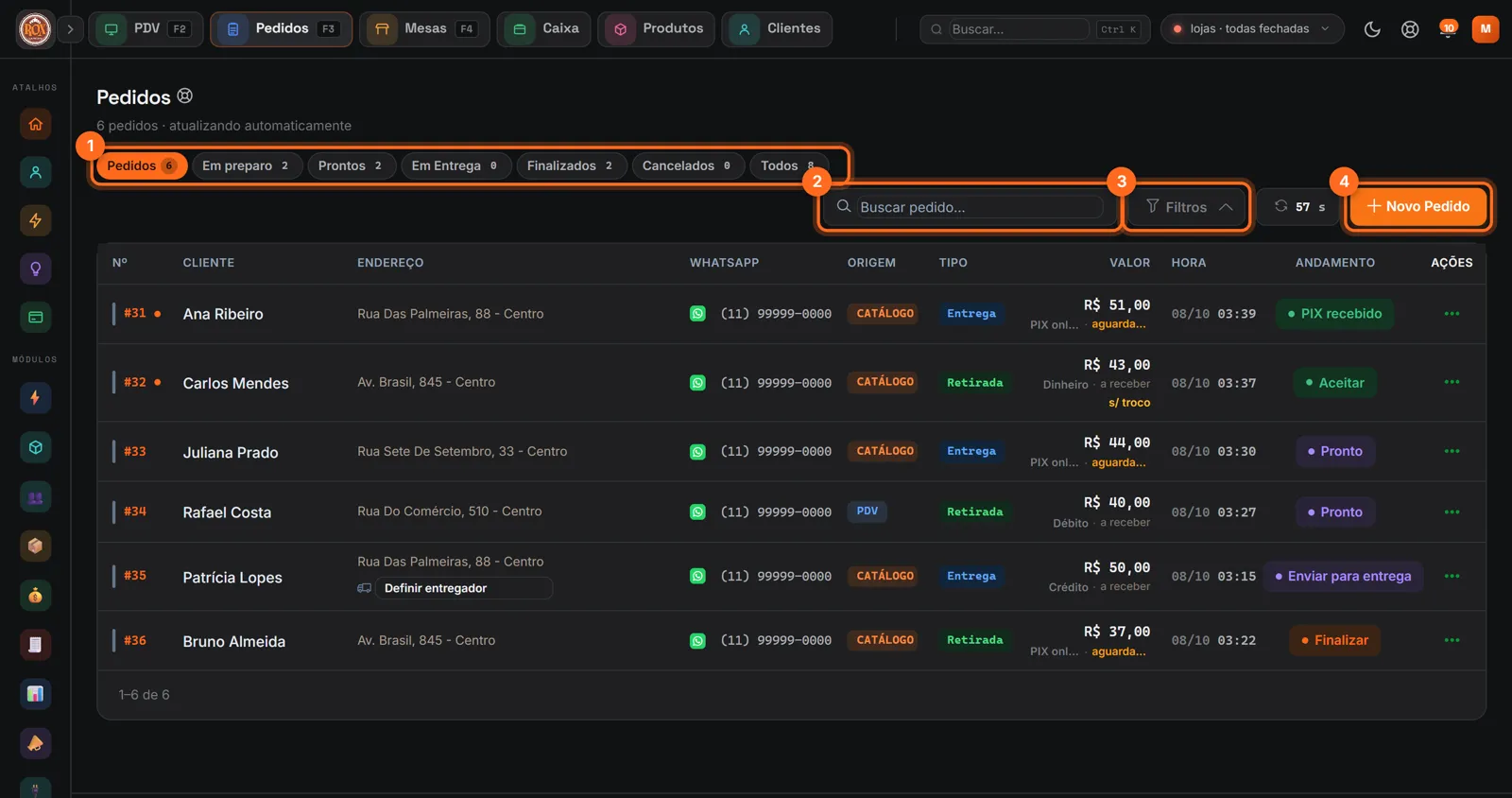
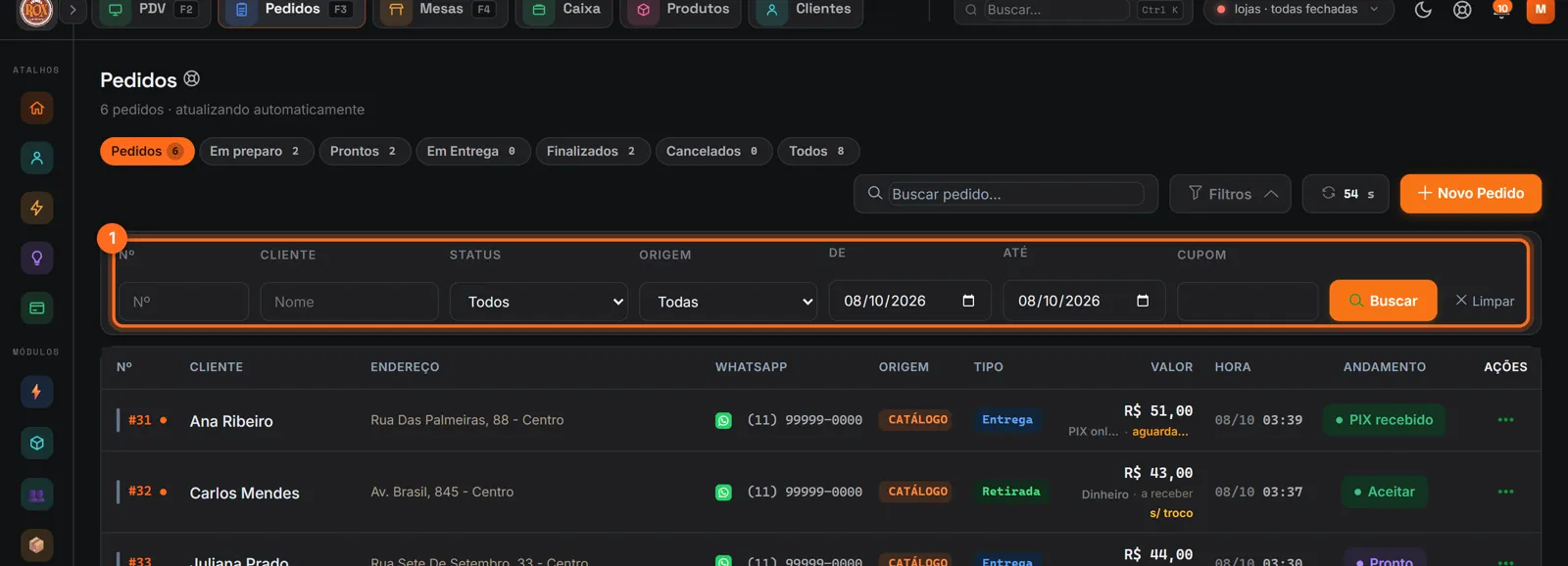
- Abas de status: Pedidos mostra os que ainda estão em aberto. As outras abas separam Em preparo, Prontos, Em entrega, Finalizados e Cancelados. O número ao lado é a quantidade de cada uma.
- Buscar pedido: procura por nome, WhatsApp, endereço, número do pedido ou código do iFood/aiqfome, nos últimos 30 dias.
- Filtros: abre a busca avançada (passo 5).
- Novo Pedido: lança um pedido pelo painel, por exemplo um pedido feito por telefone.
A tela se atualiza sozinha (o contador ao lado de Filtros mostra a próxima atualização). Pedido novo aparece com um ponto laranja ao lado do número e um aviso no canto da tela.
2. Avance o pedido pela coluna Andamento
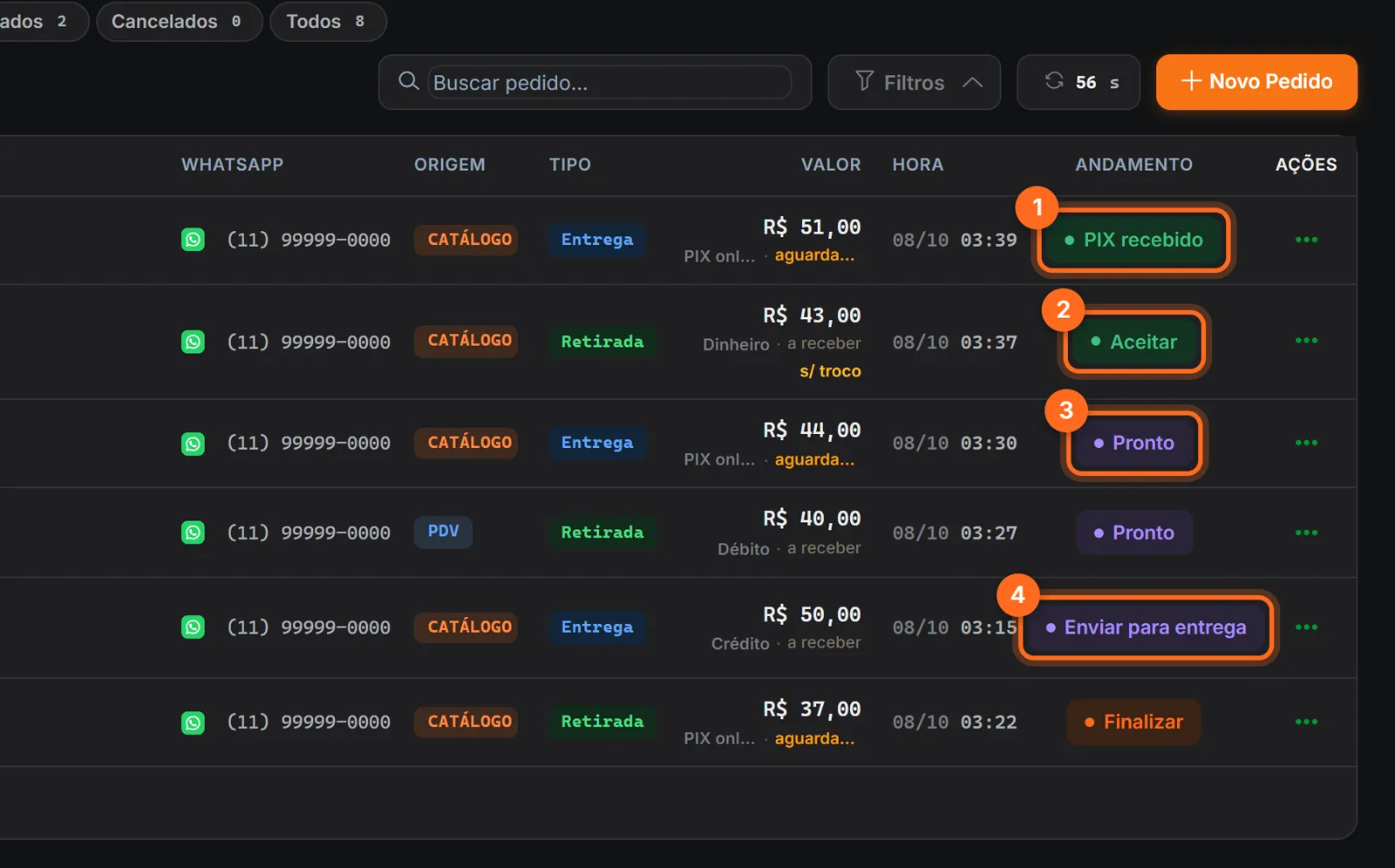
O botão da coluna Andamento sempre mostra o próximo passo daquele pedido. Basta clicar nele:
- PIX recebido: aparece quando o cliente escolheu PIX online e o pagamento ainda não foi confirmado. Clique depois de conferir que o dinheiro caiu na conta; o pedido já é aceito.
- Aceitar: confirma um pedido novo. Ele vai para o preparo (cozinha ou KDS).
- Pronto: o preparo terminou. Em pedidos de retirada, o pedido fica disponível para o cliente buscar. Se a loja usa o KDS, ele avança sozinho quando todos os itens ficam prontos.
- Enviar para entrega: o pedido de delivery saiu da loja. Antes, escolha o entregador em Definir entregador, logo abaixo do endereço.
Por último aparece Finalizar: ele abre o pagamento para registrar o recebimento e encerra o pedido.
Resumindo: delivery segue Aceitar → Pronto → Enviar para entrega → Finalizar. Retirada segue Aceitar → Pronto → Finalizar.
3. Mais ações do pedido
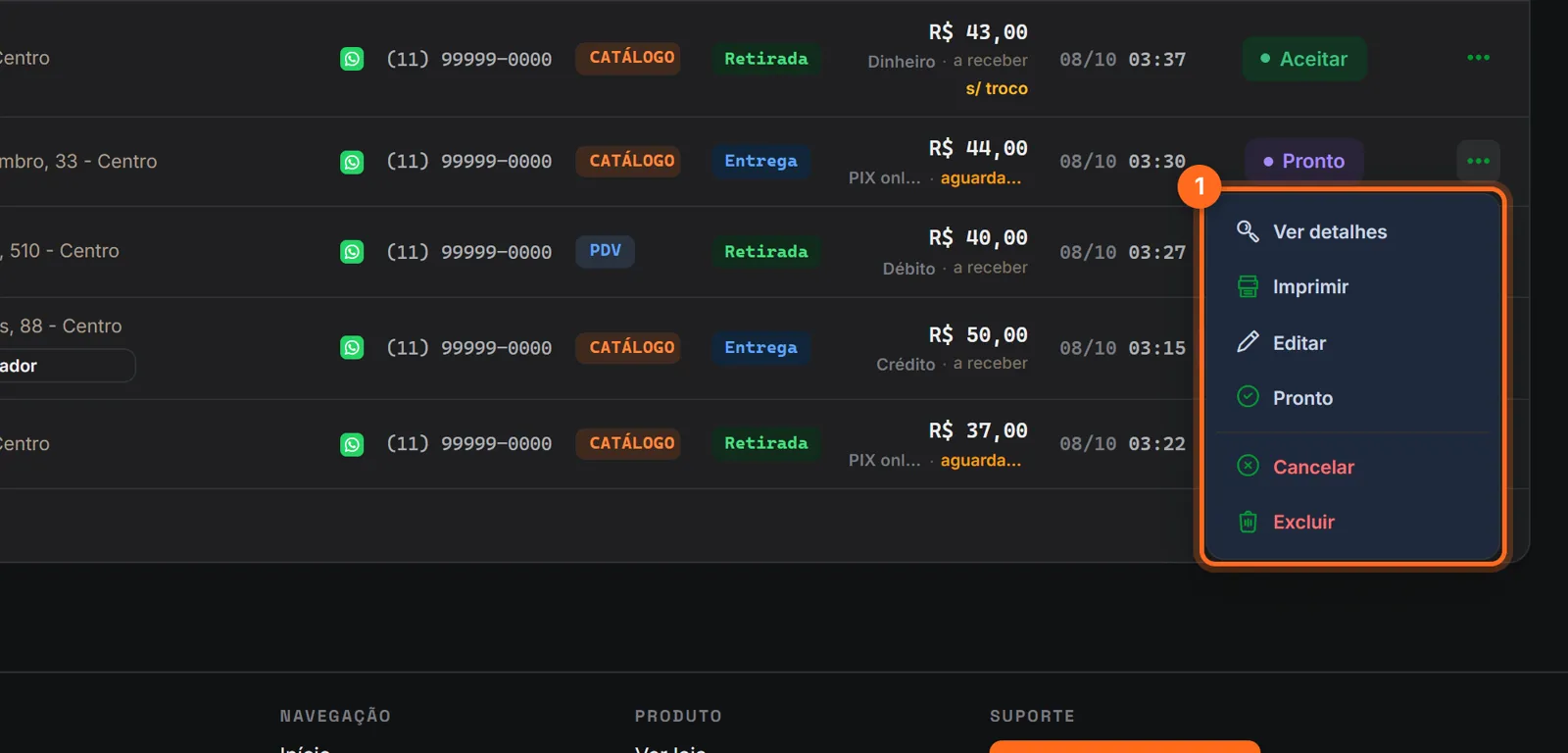
- O botão ⋯ no fim da linha abre as outras ações: Ver detalhes, Imprimir, Editar, avançar a etapa, Registrar pagamento, Desconto ou acréscimo, Cancelar e Excluir. As opções mudam conforme a etapa do pedido.
Atenção: o cancelamento é feito na hora, sem pedir confirmação (só pedidos do iFood e aiqfome pedem). O estoque dos itens volta automaticamente. Se o cliente já pagou online, devolva o valor pelo meio de pagamento. Veja Cancelar pedido.
4. Detalhes do pedido
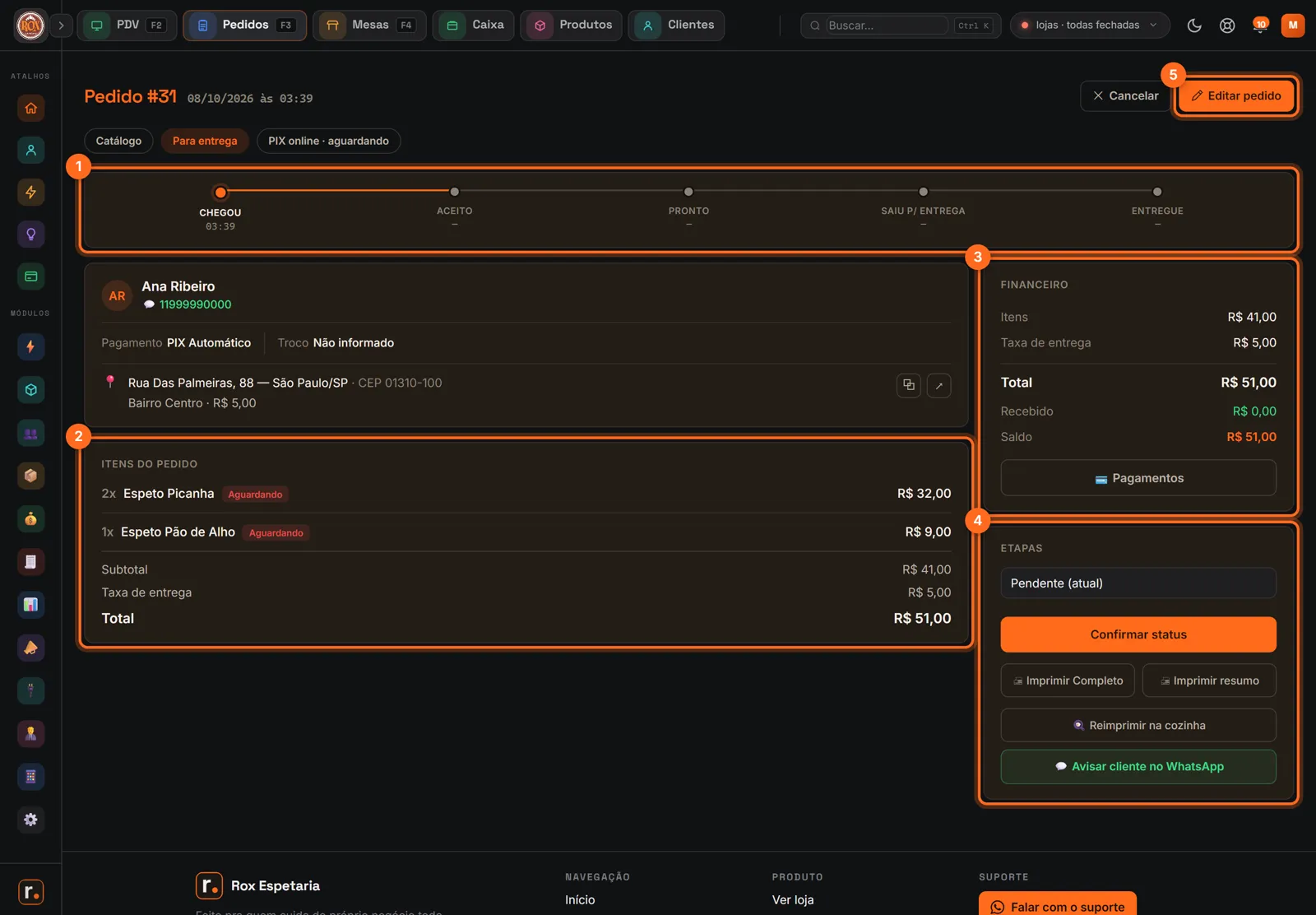
Clique no pedido (ou em Ver detalhes) para abrir a ficha completa:
- Linha do tempo: quando o pedido chegou, foi aceito, ficou pronto, saiu e foi entregue.
- Itens do pedido, com a situação de cada item na cozinha, observações, subtotal e taxa de entrega. Acima ficam o cliente, a forma de pagamento, o troco e o endereço.
- Financeiro: total, quanto já foi recebido e o saldo. O botão Pagamentos registra o recebimento.
- Etapas: troque a etapa manualmente e clique em Confirmar status. Aqui também ficam Imprimir completo, Imprimir resumo, Reimprimir na cozinha e Avisar cliente no WhatsApp.
- Editar pedido permite trocar itens e dados. O botão Cancelar ao lado só fecha a ficha e volta para a lista; para cancelar o pedido, use o menu ⋯ na lista.
5. Encontrar pedidos antigos
Sem filtros, a fila mostra apenas os pedidos de hoje. Para ver outros dias, clique em Filtros:
- Busque por número, cliente, status, origem (cardápio, iFood ou aiqfome, quando conectados), período (De/Até) ou cupom e clique em Buscar. Limpar volta para a fila de hoje.
Perguntas comuns
- O pedido não aparece na cozinha. Veja Pedido não aparece na cozinha (KDS).
- O cliente pagou o PIX, mas o pedido continua aguardando. Veja PIX não confirmou.
- Chegou um pedido repetido. Veja Pedido duplicado.
- O pedido do iFood não chegou. Veja Pedido do iFood não chegou.