Fiscal · Configurar NFC-e
Configurar NFC-e
Atualizado em 08/10/2026
Para emitir NFC-e, a loja precisa dos dados do emitente, do certificado A1, do código CSC da SEFAZ e da numeração. Faça tudo em homologação (teste) antes de passar para produção.
Antes de começar: confirme com o seu contador o regime tributário, a inscrição estadual e os padrões fiscais. Solicite o CSC no site da SEFAZ do seu estado.
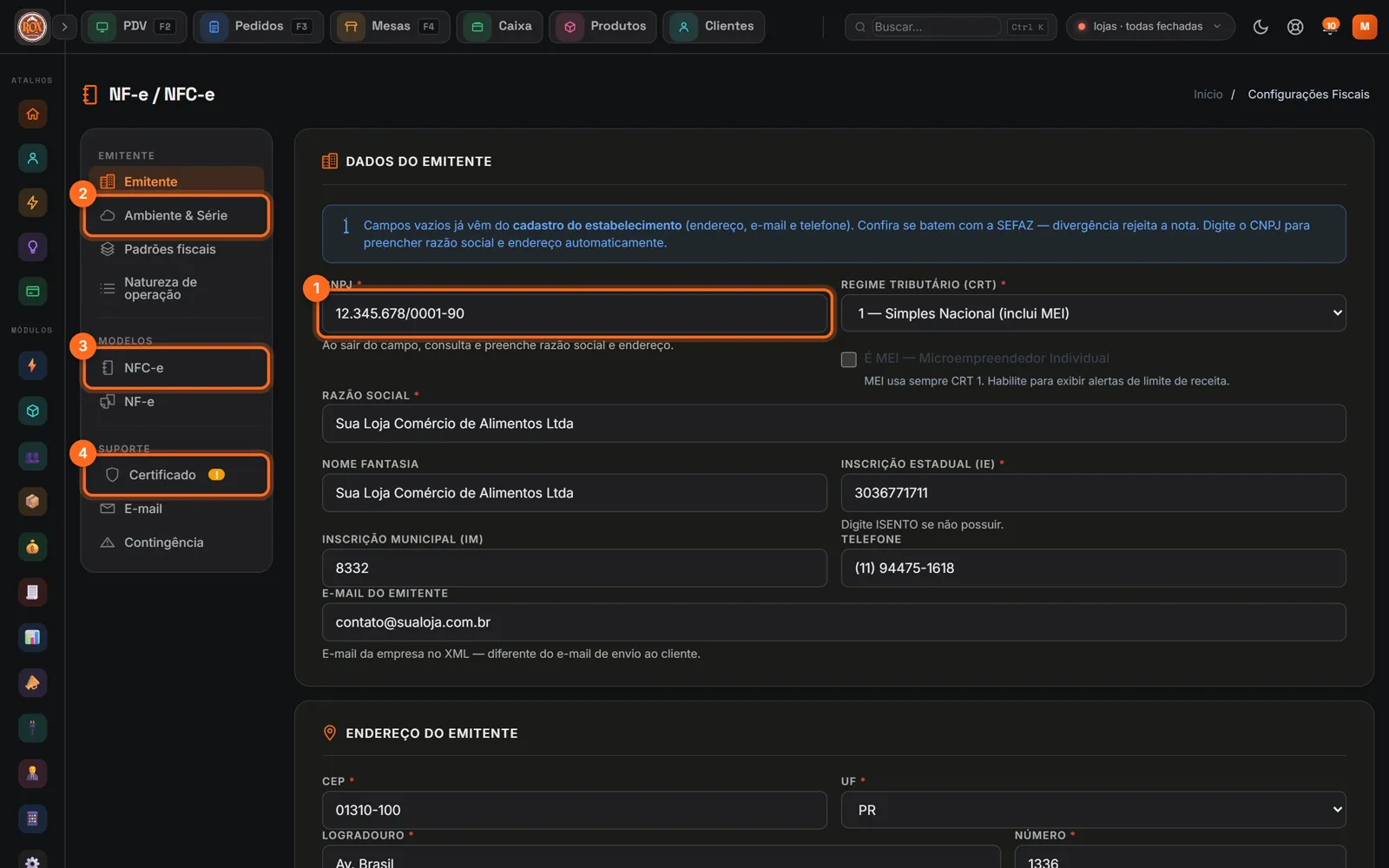
1. Dados do emitente
Abra Fiscal → Configuração fiscal. Em Emitente, confira CNPJ, regime tributário, razão social, inscrição estadual e endereço.
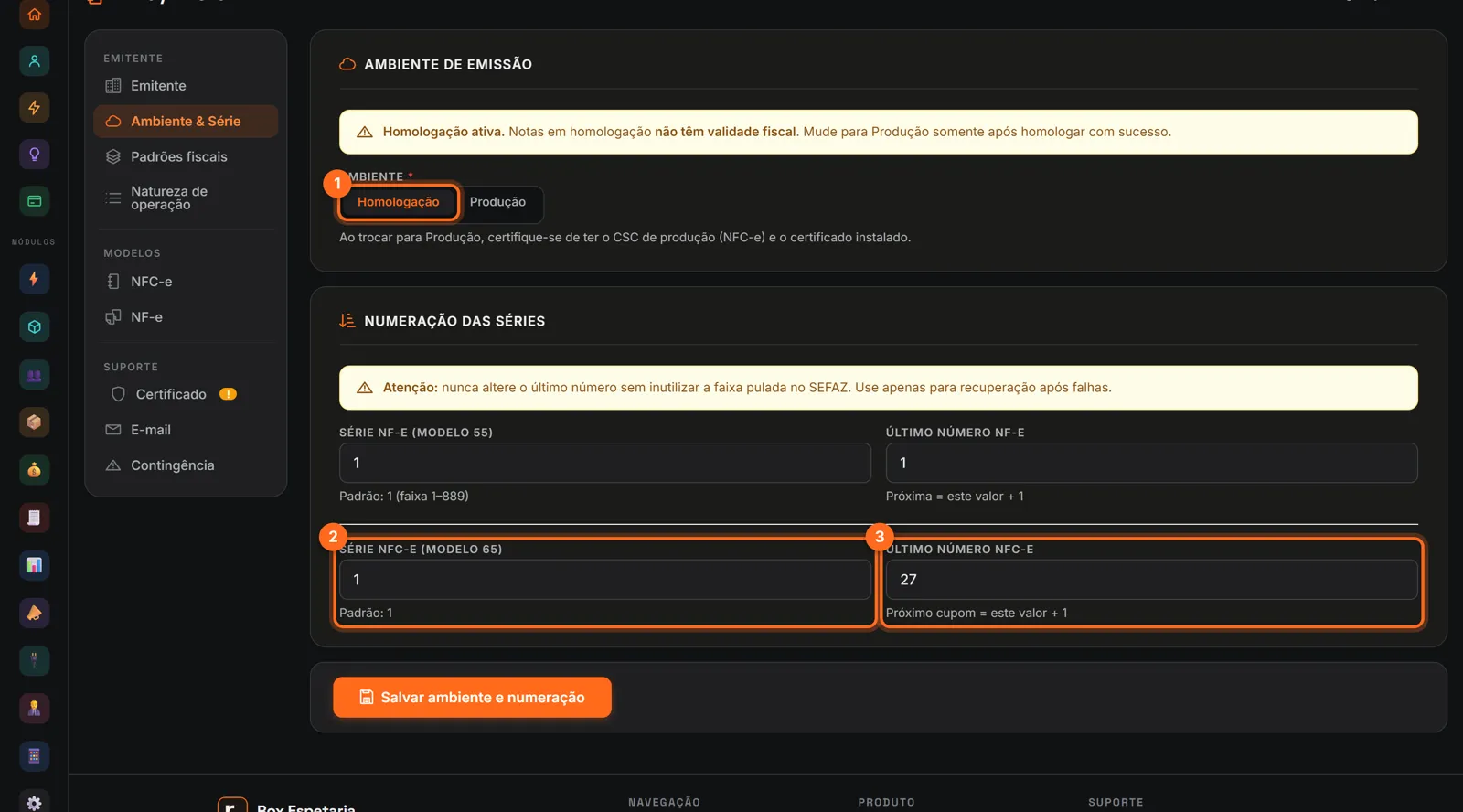
2. Ambiente e numeração
- Homologação para testar (as notas não têm validade fiscal) ou Produção para valer.
- A série da NFC-e (modelo 65).
- O último número emitido: a próxima nota sai com este número + 1.
Atenção: não altere o último número sem inutilizar a faixa pulada na SEFAZ (veja Cancelar NFC-e).
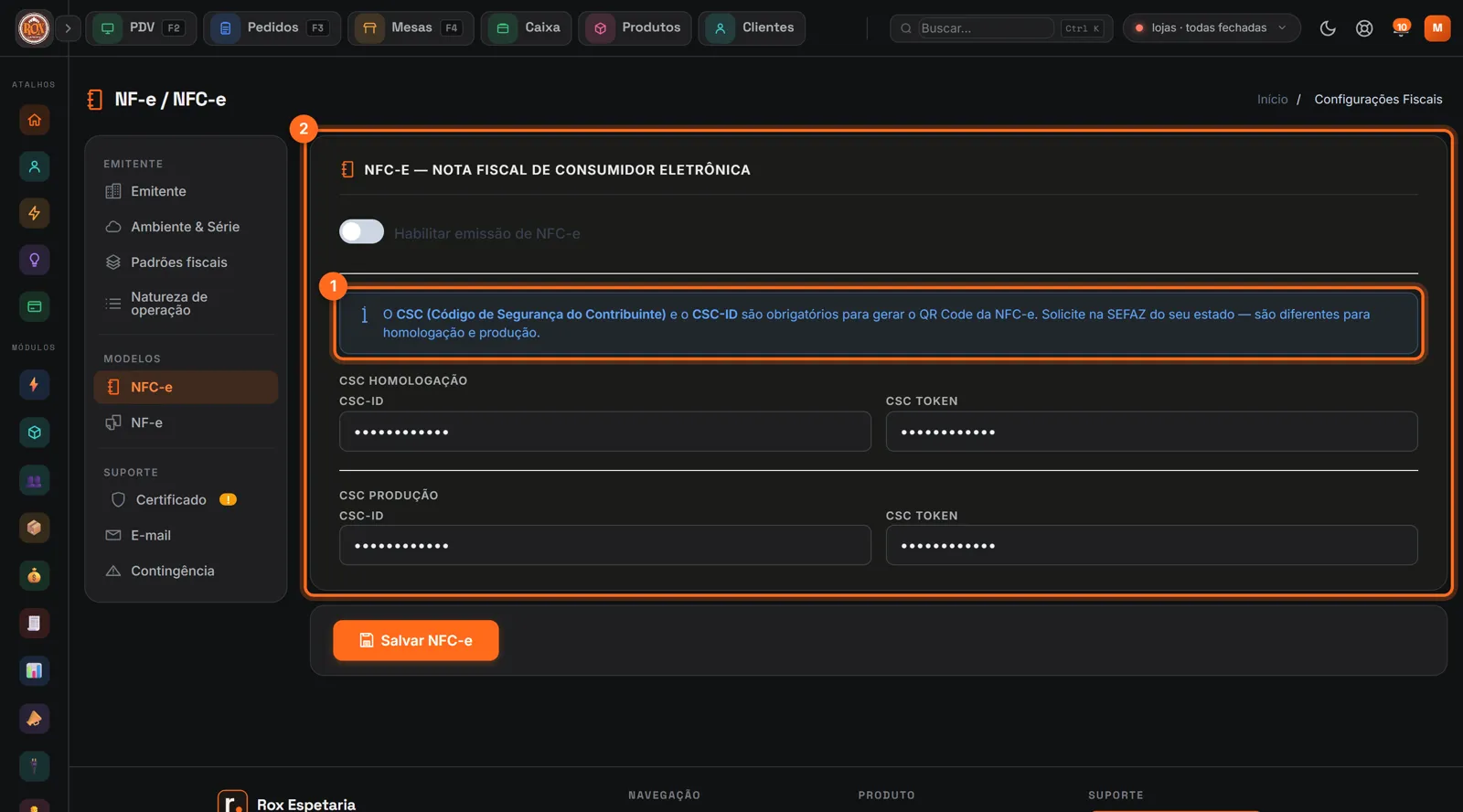
3. CSC
- Em NFC-e, informe o CSC-ID e o CSC token. São diferentes para homologação e produção.
- Ative a emissão de NFC-e e clique em Salvar NFC-e.
4. Certificado e teste
Importe o certificado A1 (veja Instalar certificado digital A1) e use Testar NFC-e (65). Faça vendas de teste em homologação; quando tudo sair certo, mude o ambiente para Produção com o CSC de produção.