Comece aqui · Configurar impressora
Configurar impressora
Atualizado em 08/10/2026
A impressão funciona por setores: cada produto pertence a um setor (caixa, cozinha, bar…) e cada setor imprime em uma impressora. Assim, a bebida sai no bar e o prato sai na cozinha, automaticamente.
1. Instale o app e crie os setores
Abra Configurações → Impressão e KDS.
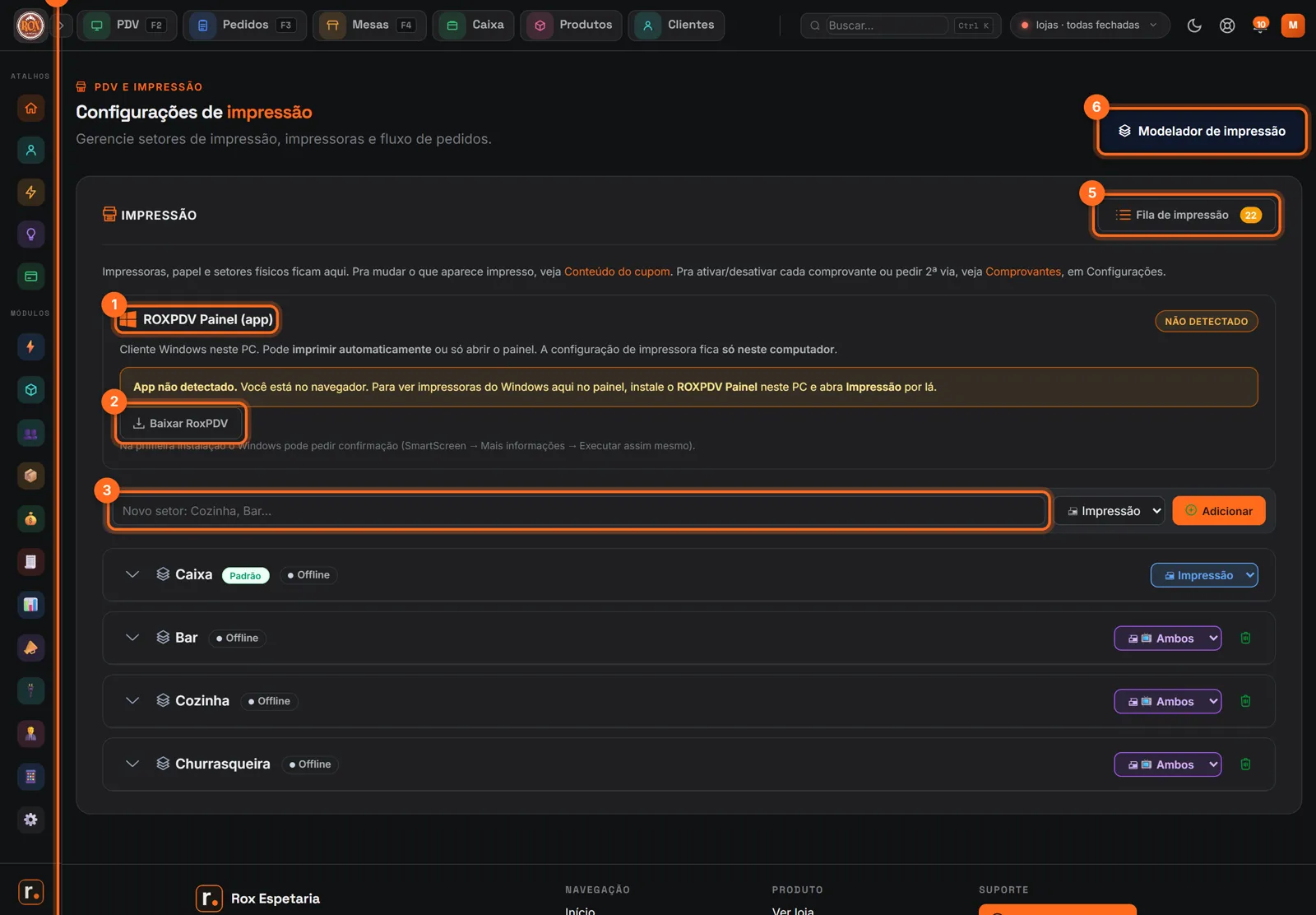
- ROXPDV Painel (app): o navegador não acessa impressoras do Windows. Instale o app no computador ligado às impressoras; o quadro mostra se ele foi detectado.
- Baixar RoxPDV baixa o instalador. Na primeira instalação o Windows pode pedir confirmação (SmartScreen → Mais informações → Executar assim mesmo).
- Para criar um setor, digite o nome (ex.: Cozinha), escolha o tipo e clique em Adicionar.
- Cada setor mostra se está online. No seletor ao lado, escolha se ele imprime, vai para o KDS ou os dois.
- Fila de impressão mostra o que está esperando para sair, com a opção de reimprimir.
- Modelador de impressão muda o visual do cupom e da comanda.
2. Configure cada setor
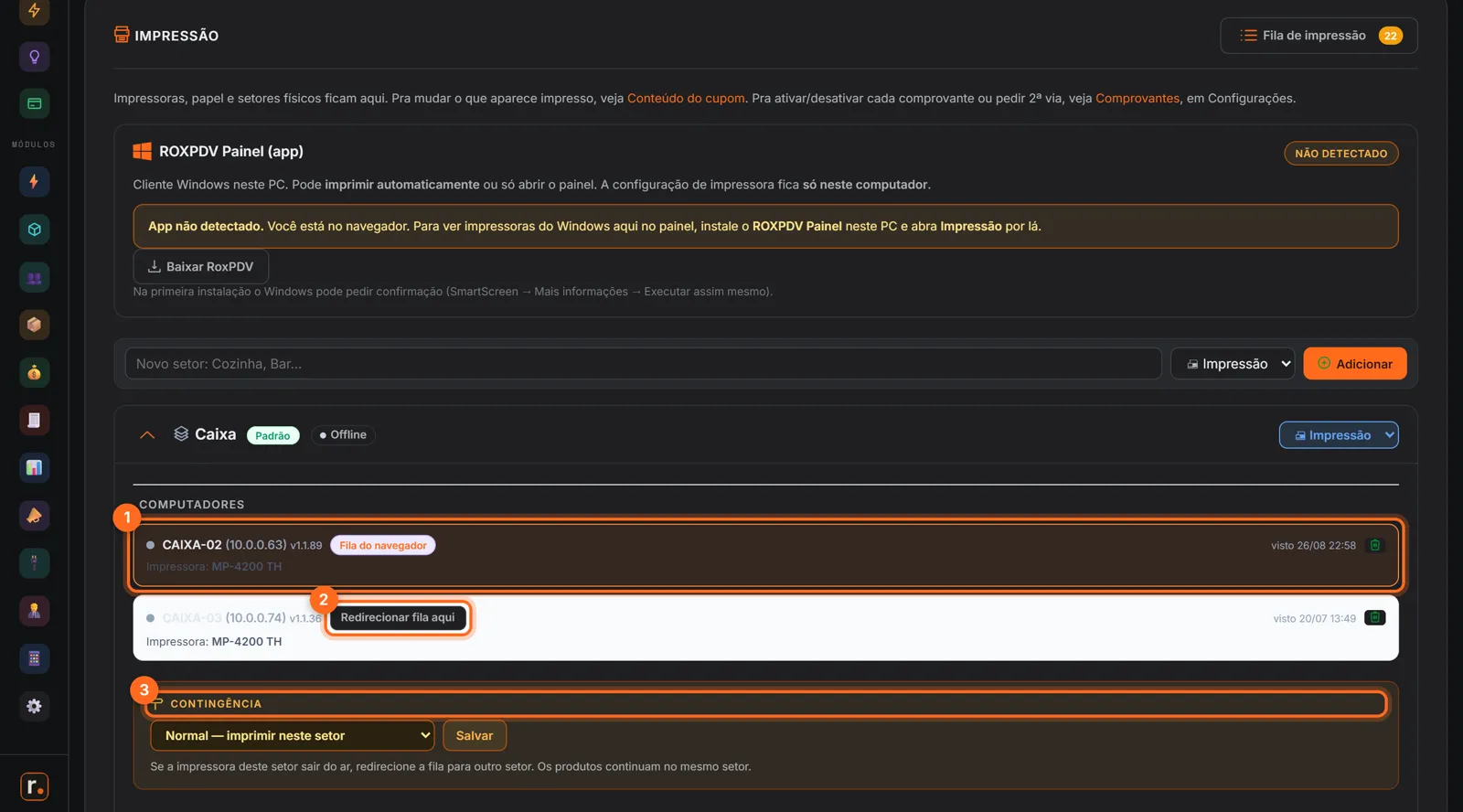
Clique no setor para abrir os detalhes:
- Em Computadores aparecem os computadores com o app e a impressora escolhida em cada um.
- Redirecionar fila aqui faz este computador assumir a impressão do setor.
- Contingência: se a impressora do setor parar, redirecione a fila para outro setor sem trocar o cadastro dos produtos.
3. Ligue os produtos aos setores
No cadastro de cada produto, escolha o setor de impressão. Na lista de produtos, o filtro Setor impressão mostra quais ainda estão sem setor.
Teste antes de abrir: faça uma venda de teste com um item de cada setor e confira se cada um saiu na impressora certa.
Se algo não sair
Esse artigo te ajudou?
Valeu pelo feedback!