Comece aqui · Configure sua loja em 15 minutos
Configure sua loja em 15 minutos
Atualizado em 07/10/2026
Siga estes 8 passos na ordem e sua loja fica pronta para vender no balcão, nas mesas e no delivery. Cada passo leva um ou dois minutos.
Dica: os números nas imagens correspondem aos itens de cada passo. Clique na imagem para ampliar.
1. Dados da loja
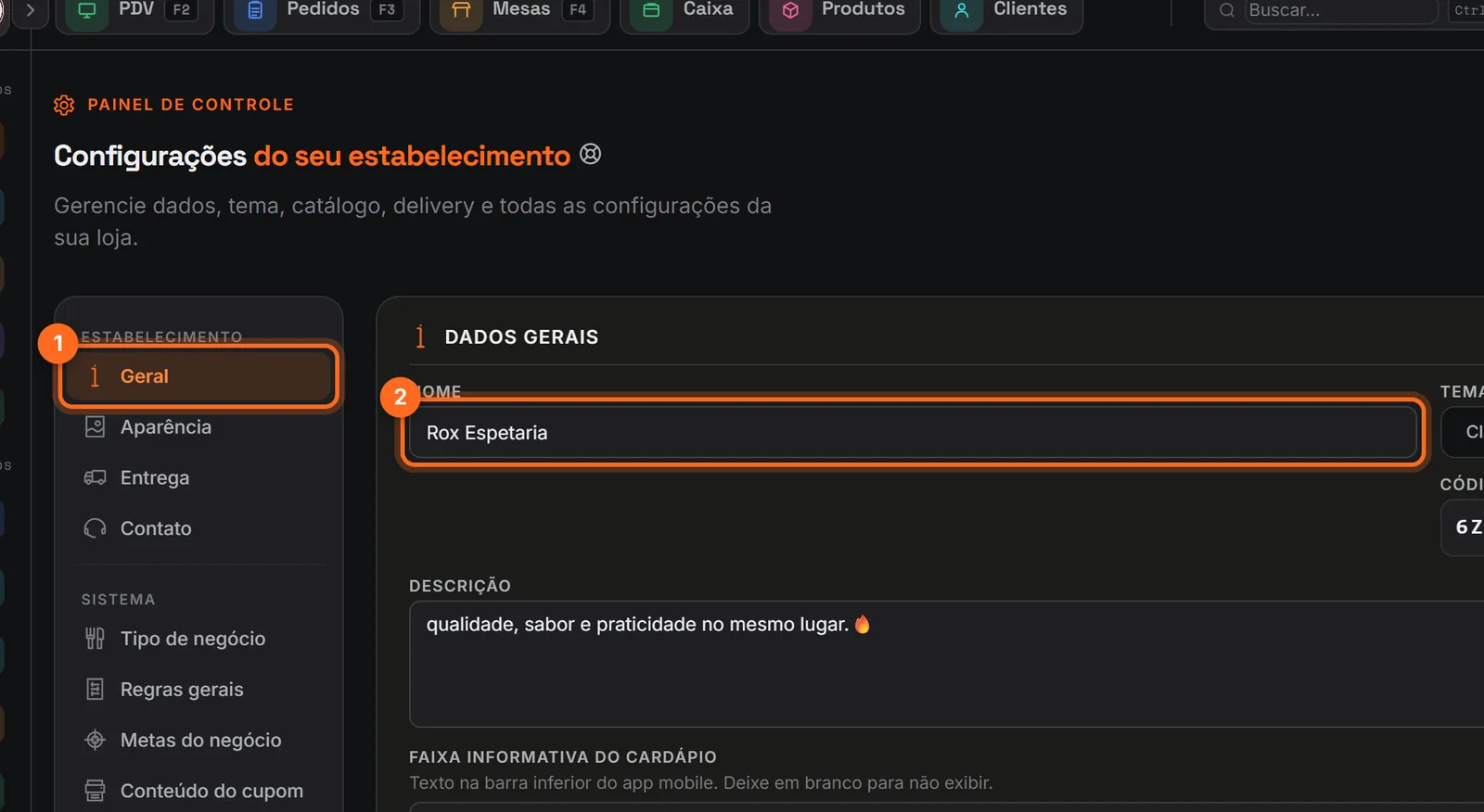
Abra Configurações → Configurações. Na aba Geral:
- Confira se está na aba Geral (menu à esquerda).
- Preencha o nome da loja como o cliente conhece. É ele que aparece no cardápio digital e no cupom.
Logo abaixo, complete a descrição e os dados da empresa (CNPJ ou CPF e razão social). As abas Aparência, Entrega e Contato ficam no mesmo menu.
2. Horário de funcionamento
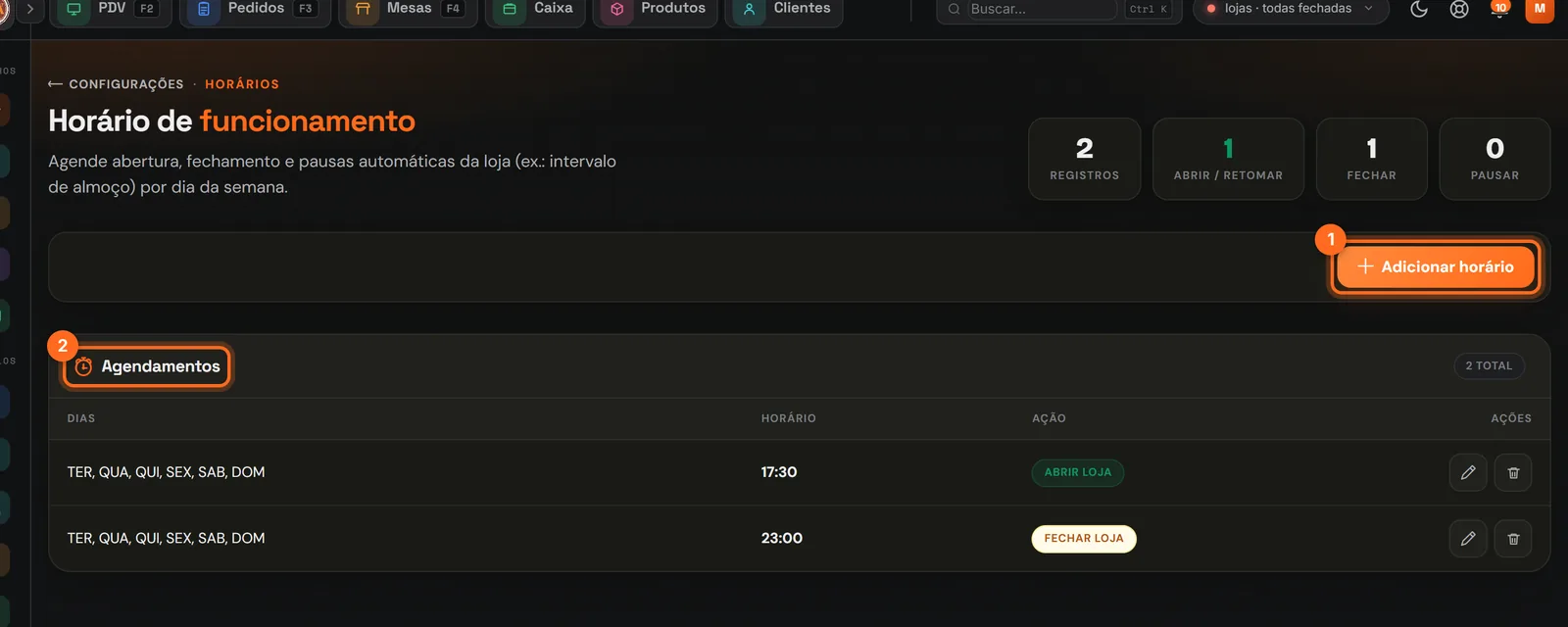
Abra Configurações → Horários.
- Clique em Adicionar horário e escolha os dias, a hora e a ação (abrir ou fechar a loja).
- Os horários salvos aparecem em Agendamentos. Crie um para abrir e outro para fechar.
Dica: fora do horário o cardápio digital mostra a loja como fechada e não aceita pedidos. Para pausas como intervalo de almoço, crie um agendamento de pausa.
3. Categorias do cardápio
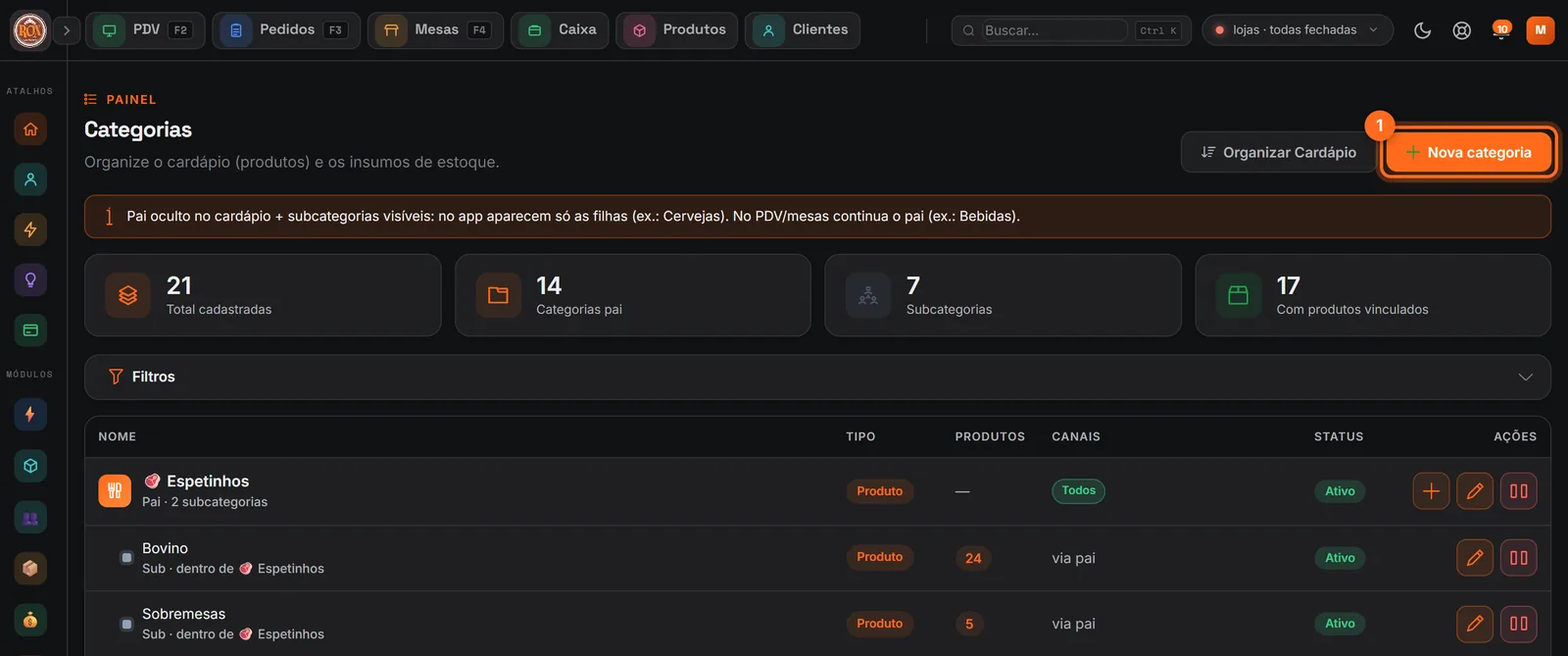
Abra Produtos → Categorias e clique em Nova categoria (1).
Crie as categorias na ordem em que o cliente deve ver: por exemplo Espetinhos, Bebidas, Sobremesas. Você pode criar subcategorias dentro de uma categoria (ex.: Bebidas → Cervejas).
4. Primeiro produto
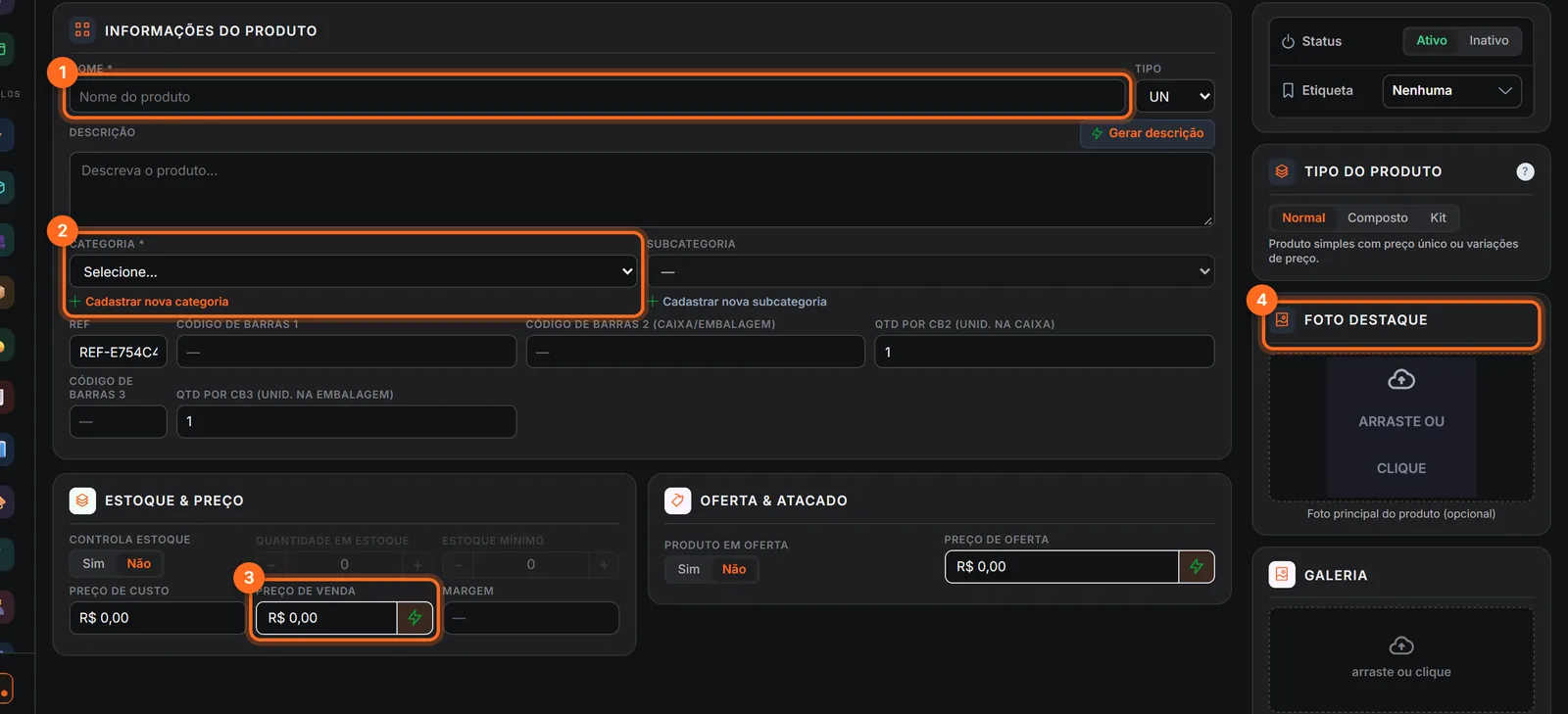
Abra Produtos → Produtos e clique em Novo produto. O mínimo para vender é:
- Nome do produto.
- Categoria (a que você criou no passo 3).
- Preço de venda. Preencha também o preço de custo: o sistema calcula a margem e os relatórios de lucro ficam corretos.
- Foto destaque (opcional, mas faz muita diferença no cardápio digital).
Clique em Salvar. O produto já aparece no PDV e no cardápio digital.
Muitos produtos? Use Produtos → Importar planilha para subir o catálogo inteiro de uma vez.
5. Formas de pagamento
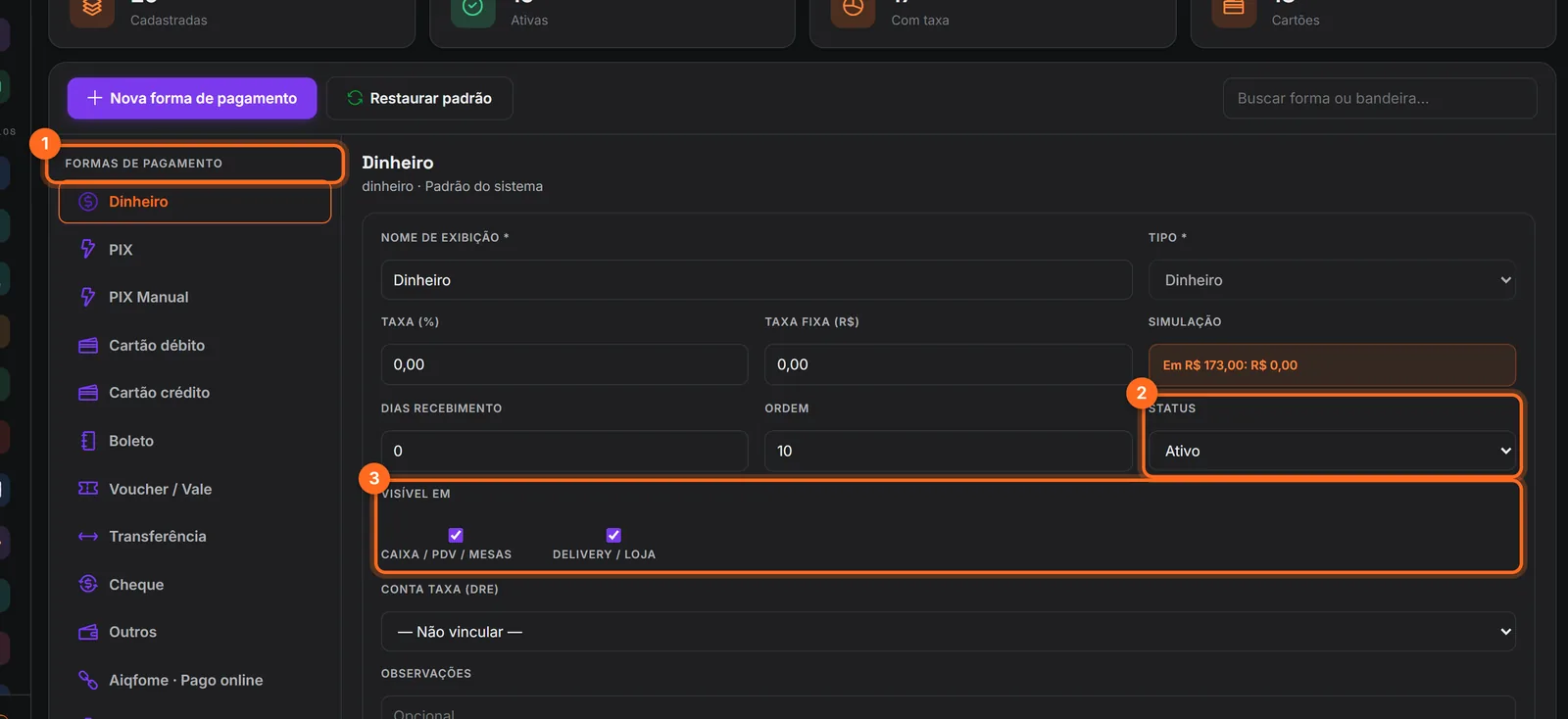
Abra Financeiro → Meios de pagamento.
- Na lista à esquerda, clique na forma que deseja configurar (Dinheiro, PIX, Cartão débito, Cartão crédito…).
- Deixe o Status como Ativo para as formas que sua loja aceita.
- Em Visível em, marque onde ela aparece: Caixa / PDV / Mesas e/ou Delivery / Loja.
Dica: informe a taxa da maquininha em cada cartão. Assim o financeiro mostra quanto realmente entra na conta.
6. Impressora
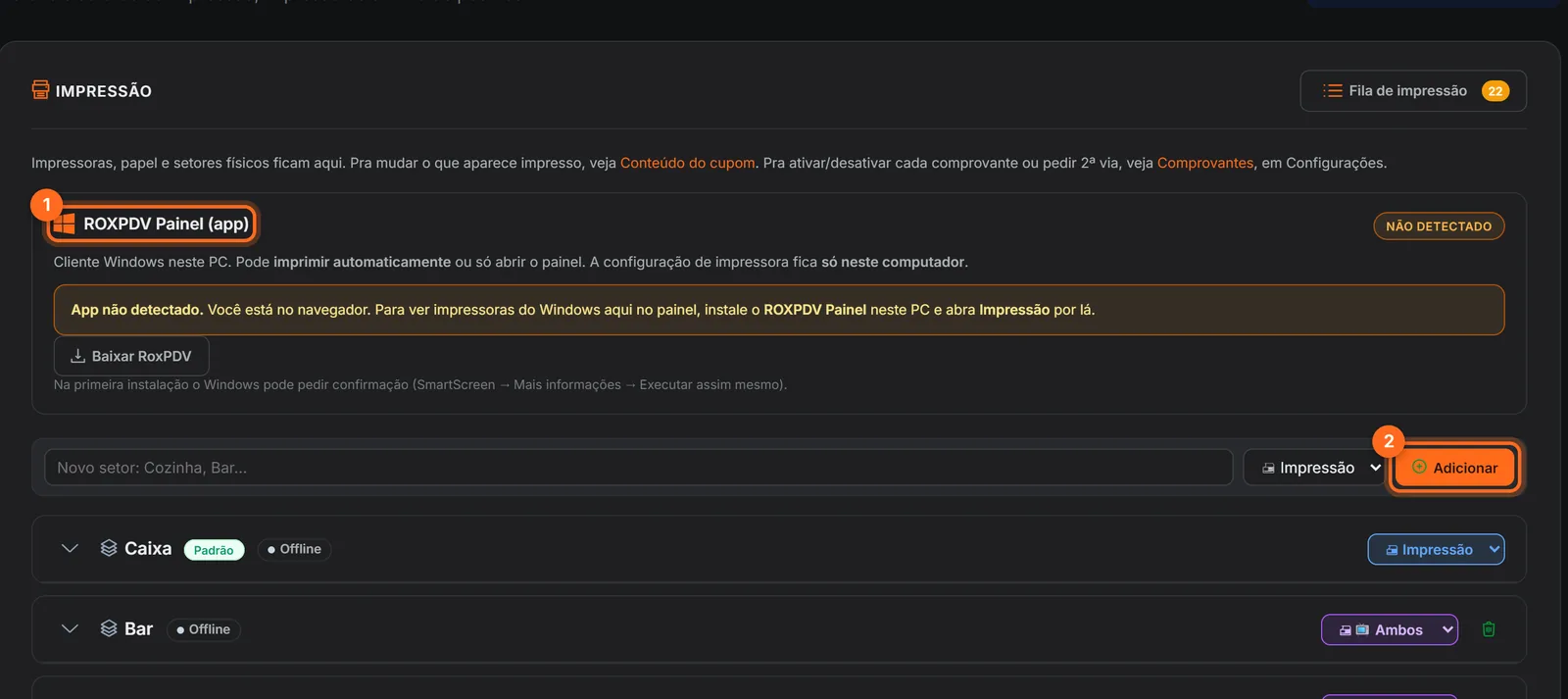
Abra Configurações → Impressão e KDS.
- No computador ligado à impressora, instale o ROXPDV Painel (app) pelo botão Baixar RoxPDV. É ele que enxerga as impressoras do Windows.
- Crie os setores (Caixa, Cozinha, Bar…) digitando o nome e clicando em Adicionar. Depois escolha a impressora de cada setor.
Faça uma impressão de teste em cada setor antes de abrir a loja.
7. Nota fiscal (NFC-e)
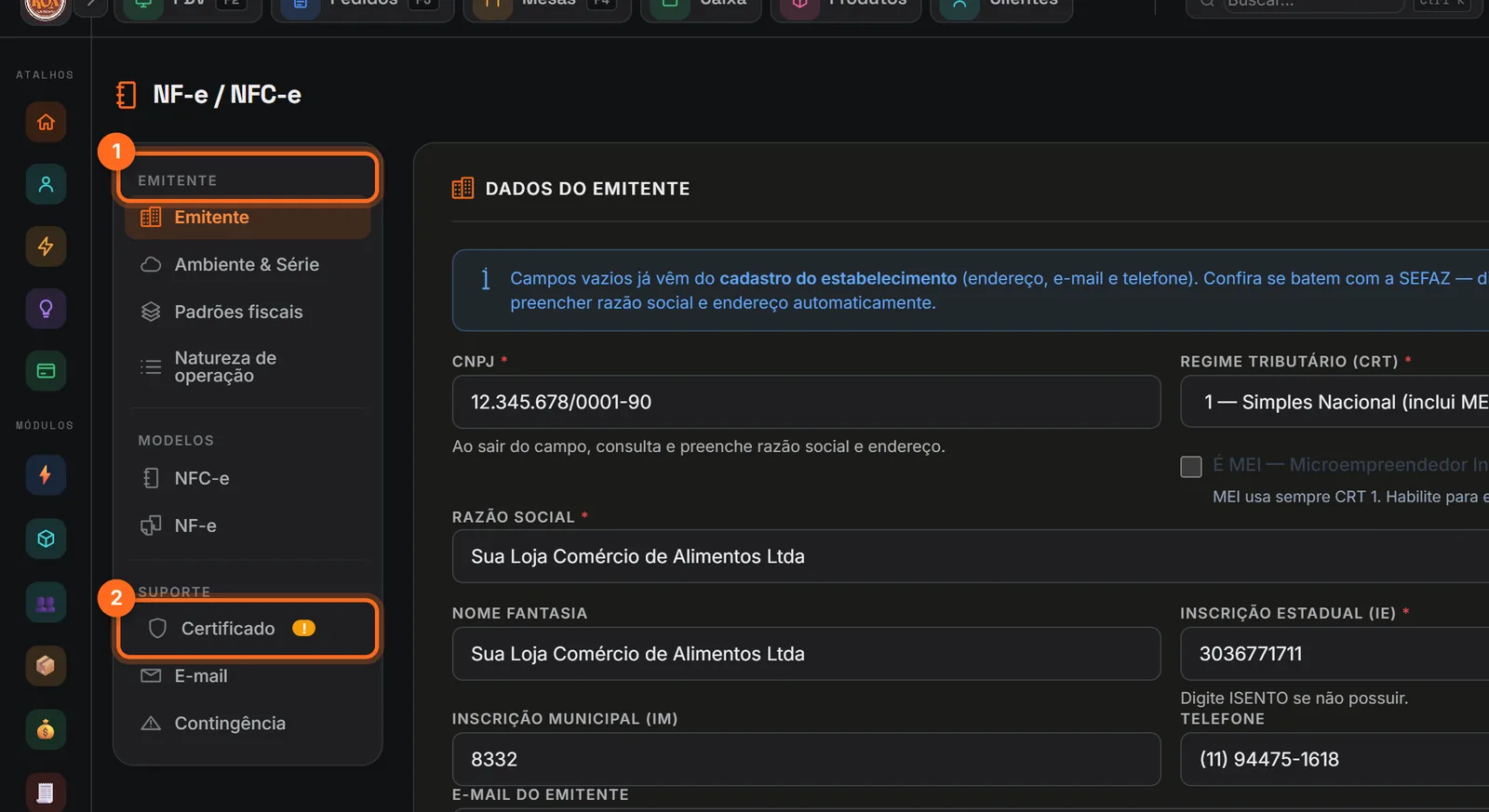
Se a sua loja vai emitir NFC-e, abra Fiscal → Configuração fiscal:
- Em Emitente, confira CNPJ, regime tributário, inscrição estadual e endereço.
- Em Certificado, envie o certificado digital A1 (arquivo .pfx) e a senha.
Atenção: valide os dados fiscais com o seu contador antes de emitir a primeira nota. Veja também Configurar NFC-e.
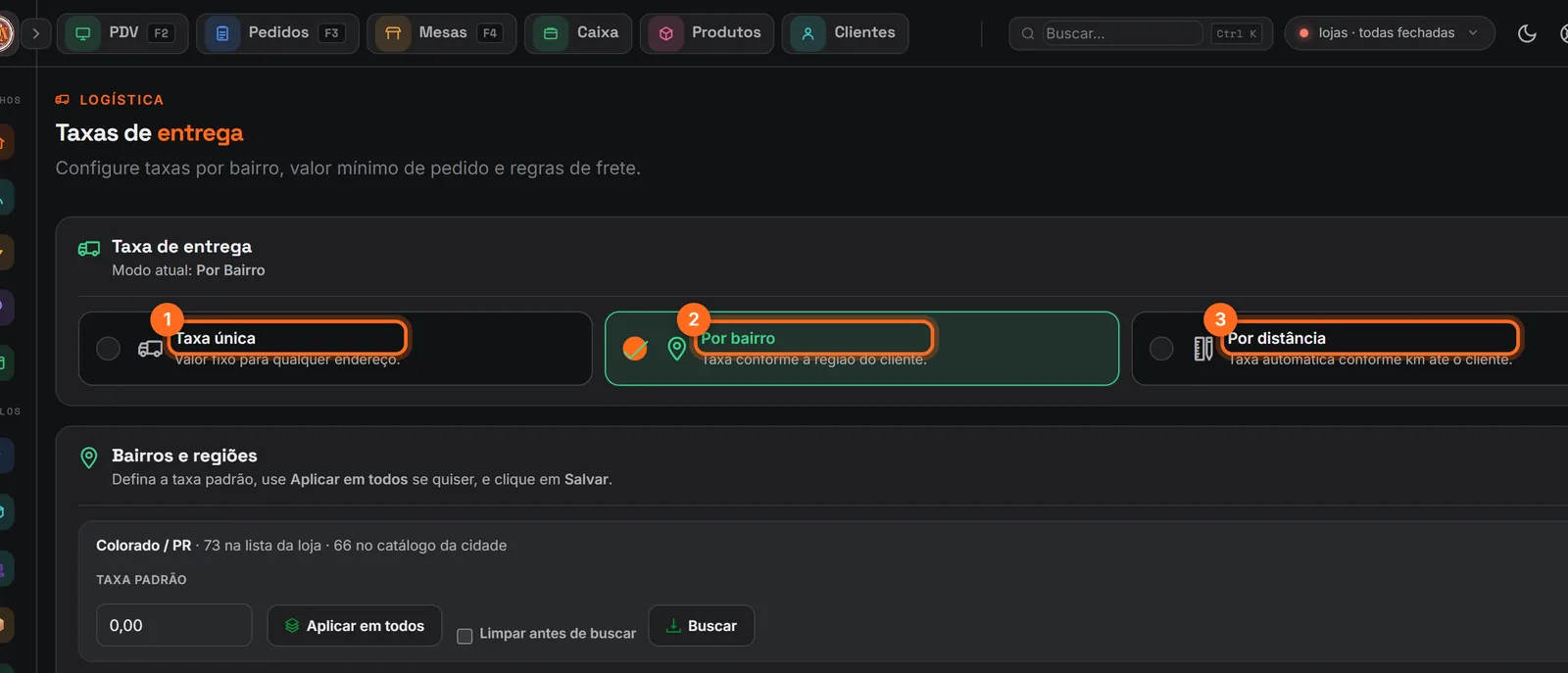
8. Taxa de entrega
Se você faz delivery, abra Configurações → Taxas de entrega e escolha como cobrar:
- Taxa única: o mesmo valor para qualquer endereço.
- Por bairro: um valor para cada bairro (marque os bairros que você não atende).
- Por distância: o valor é calculado pelos quilômetros até o cliente.