Integrações guiadas · Conectar o iFood
Conectar o iFood
Atualizado em 08/10/2026
Com o iFood conectado, os pedidos do iFood caem na mesma fila do painel, vão para a cozinha e têm o status sincronizado com a plataforma.
Conectar
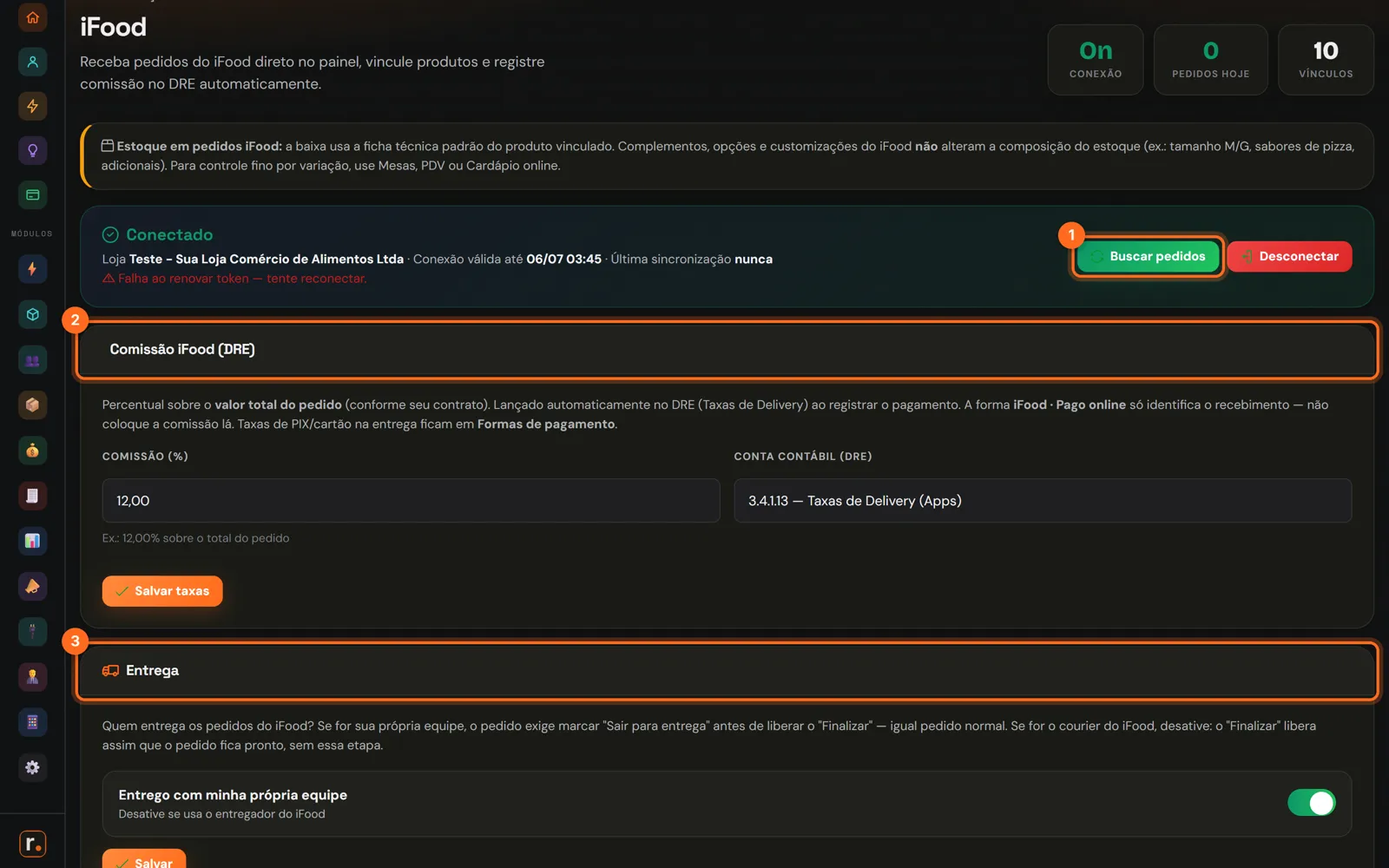
Abra Integrações → iFood e siga a autorização: entre na sua conta do iFood, autorize o roxPDV e escolha a loja. Depois:
- O quadro mostra Conectado, a loja vinculada e a última sincronização. Buscar pedidos força a busca na hora; Desconectar desfaz a ligação.
- Comissão iFood (DRE): informe a comissão do seu contrato e a conta do plano de contas. O valor é lançado automaticamente no DRE ao receber cada pedido.
- Entrega: ligue Entrego com minha própria equipe se os seus entregadores levam os pedidos do iFood. Assim o pedido passa por Enviar para entrega antes de finalizar, como um pedido normal. Desligue se quem entrega é o entregador do iFood.
Vincular os produtos
Cada item do iFood precisa estar ligado a um produto do roxPDV, para baixar o estoque e sair no setor certo. Quando chega um item sem vínculo, o pedido mostra o botão Vincular na fila: escolha o produto correspondente uma vez e os próximos pedidos já vêm ligados.
Estoque: a baixa usa a ficha técnica padrão do produto vinculado. Opções e tamanhos escolhidos no iFood não mudam a composição.
Se algo não sair como esperado
Esse artigo te ajudou?
Valeu pelo feedback!