Cardápio · Importar, digitalizar e reajustar produtos
Importar, digitalizar e reajustar produtos
Atualizado em 09/10/2026
Para mexer em muitos produtos de uma vez, use as ferramentas da lista de produtos: importar planilha, digitalizar o cardápio, reajustar preços, imprimir etiquetas e completar NCM e fotos.
1. Importar planilha
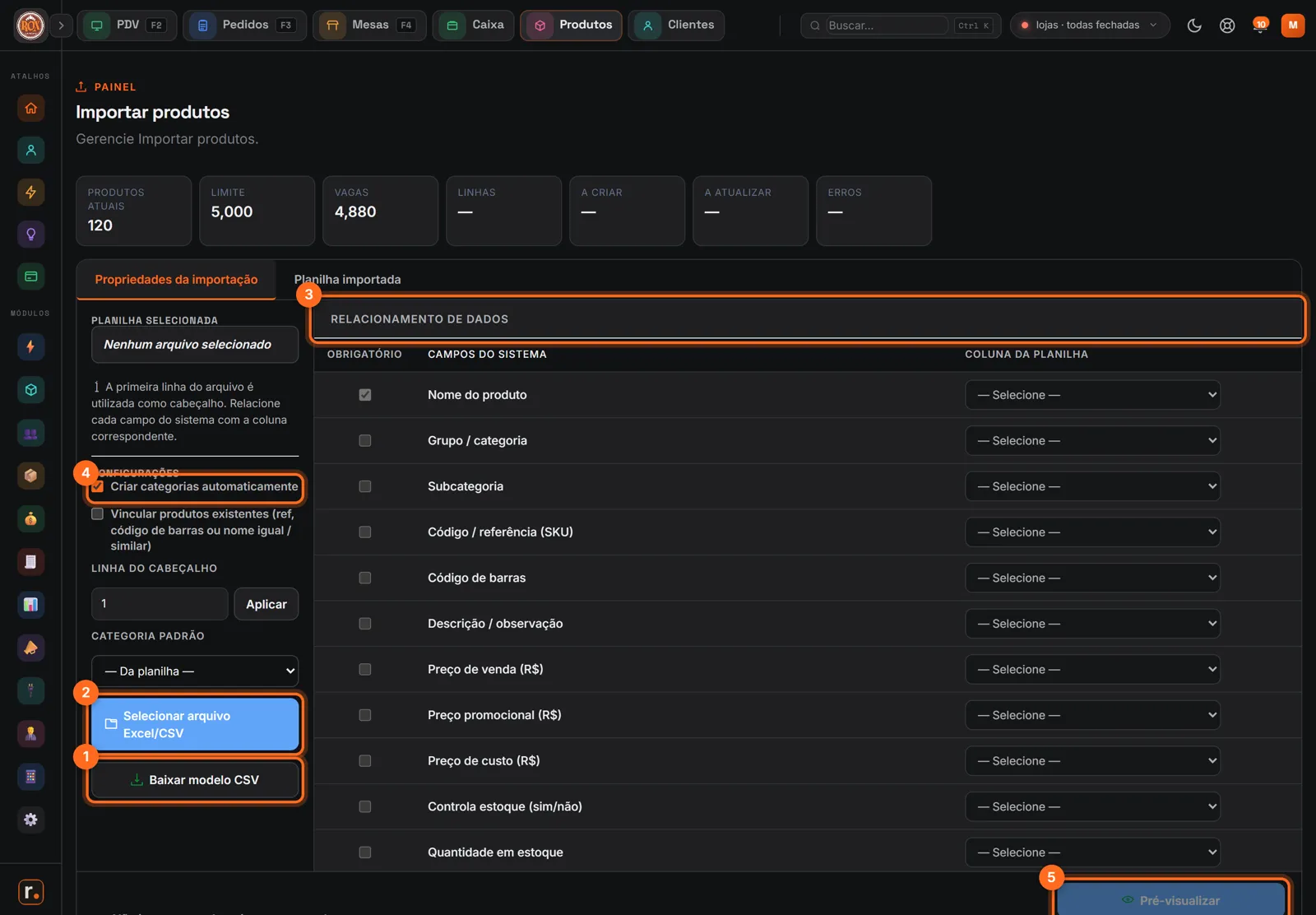
Em Produtos, clique em Importar.
- Baixar modelo CSV traz uma planilha com as colunas certas para preencher.
- Selecionar arquivo envia a sua planilha (Excel ou CSV).
- Em Relacionamento de dados, diga qual coluna da planilha corresponde a cada campo: nome, categoria, preço, código de barras, estoque…
- Criar categorias automaticamente cria as categorias que ainda não existem. A opção de vincular produtos existentes atualiza em vez de duplicar.
- Clique em Pré-visualizar, confira quantos produtos serão criados e atualizados e confirme.
2. Digitalizar o cardápio
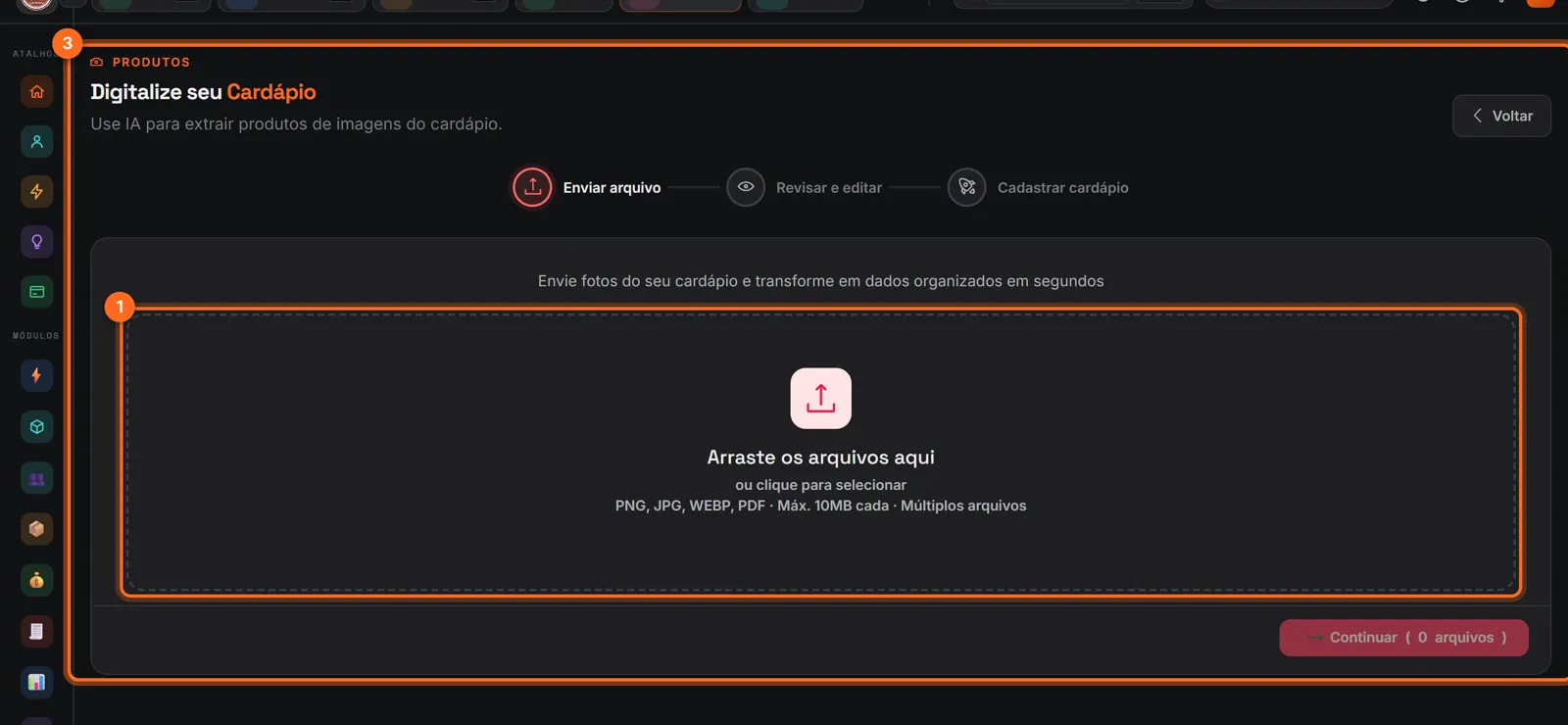
Em Produtos → Digitalizar, envie fotos ou PDF do cardápio impresso. A IA lê os nomes, preços e categorias.
- Arraste os arquivos (JPG, PNG, WEBP ou PDF).
- Revise e edite o que foi lido.
- Cadastre o cardápio de uma vez.
A digitalização usa a IA do roxPDV. Se aparecer o aviso de IA não configurada, fale com o suporte.
3. Reajustar preços
Em Produtos → Reajuste:
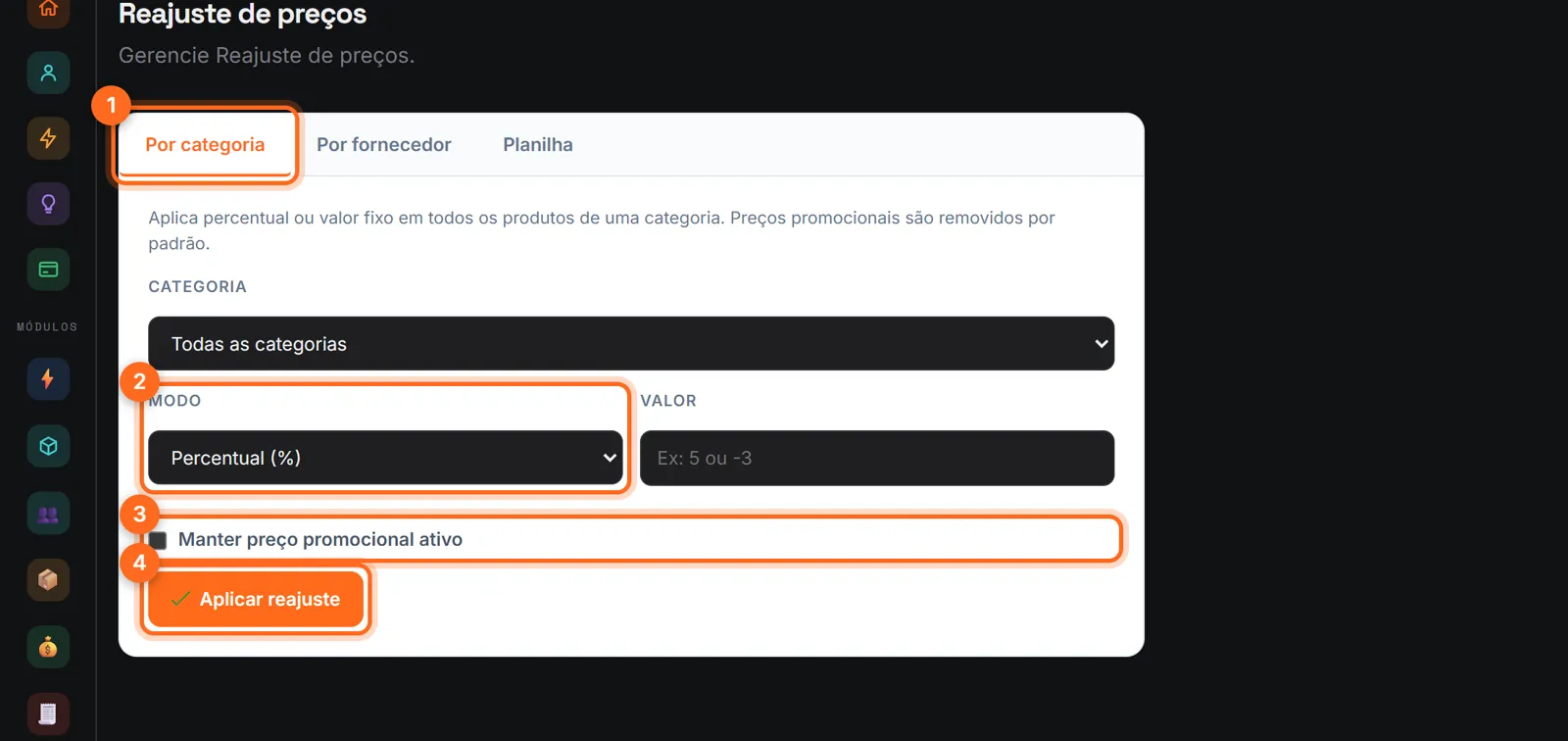
- Escolha como selecionar: por categoria, por fornecedor ou por planilha.
- Escolha o modo (percentual ou valor fixo) e o valor. Use número negativo para baixar o preço.
- Marque Manter preço promocional ativo se não quiser perder as ofertas em andamento.
- Clique em Aplicar reajuste.
4. Etiquetas em lote
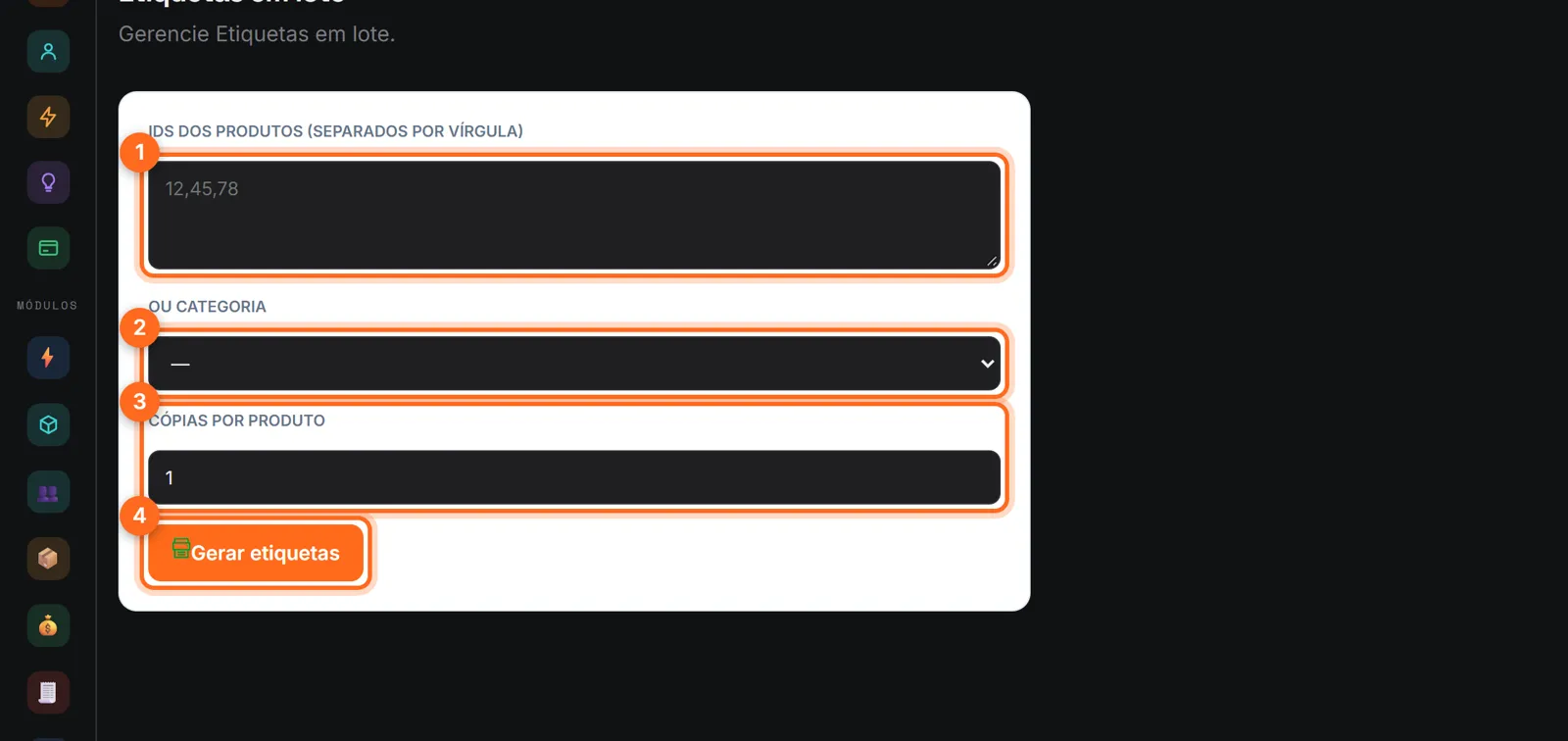
Em Produtos → Etiquetas, informe os produtos (pelos números, separados por vírgula) ou uma categoria inteira, o número de cópias por produto e clique em Gerar etiquetas.
5. Completar NCM e fotos
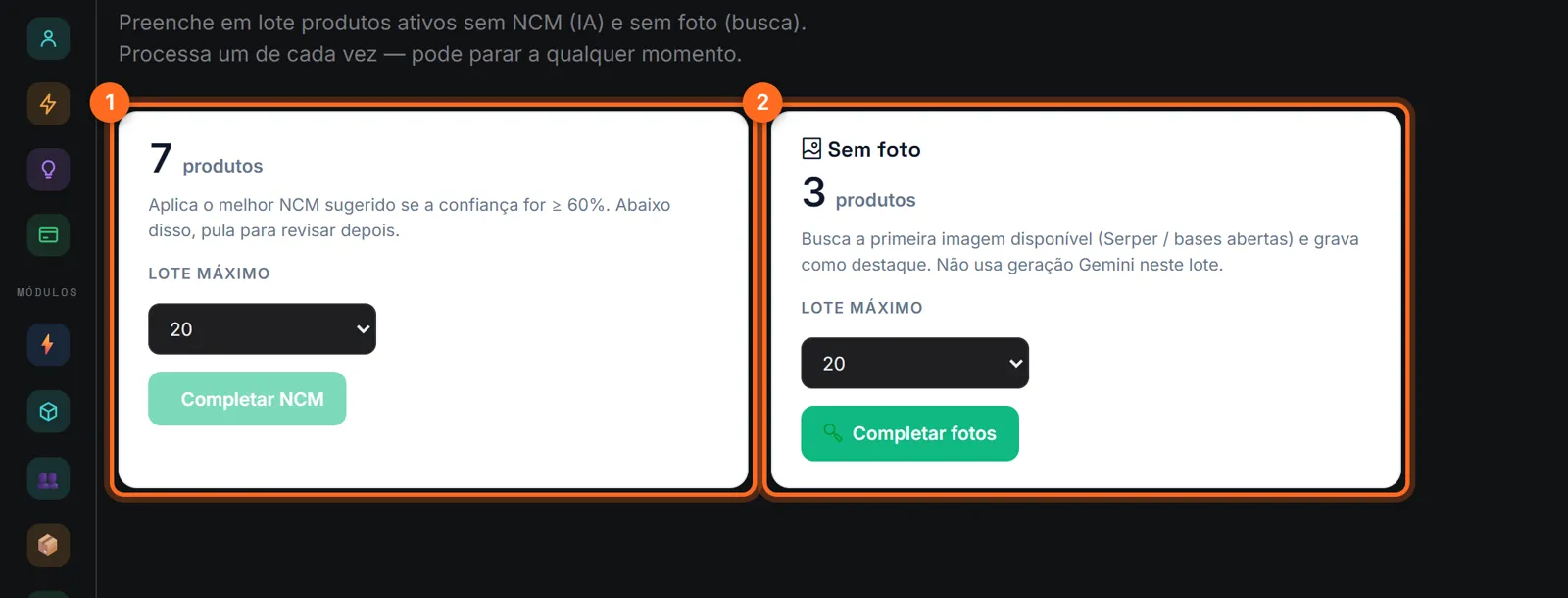
Em Produtos → Completar, o sistema mostra quantos produtos estão sem NCM e sem foto:
- Sem NCM: a IA sugere o NCM e aplica quando a confiança é alta; o resto fica para você revisar.
- Sem foto: busca uma imagem para cada produto e grava como foto destaque.
Os produtos são processados um por vez, em lotes, e você pode parar a qualquer momento.
NCM é dado fiscal: confira as sugestões com o seu contador.