Configurações · App ROXPDV Painel para Windows e modo offline
App ROXPDV Painel para Windows e modo offline
Atualizado em 09/10/2026
O app ROXPDV Painel para Windows faz o painel enxergar as impressoras do computador, abre a Tela do Cliente no segundo monitor e deixa o PDV mais estável no balcão.
Instalar
- No computador do caixa (o que tem as impressoras), abra Configurações → Impressão e KDS e clique em Baixar RoxPDV.
- Execute o instalador. Se o Windows mostrar o aviso do SmartScreen, clique em Mais informações → Executar assim mesmo.
- Abra o app e entre com o seu usuário. O quadro ROXPDV Painel (app) na tela de impressão passa a mostrar o app como detectado.
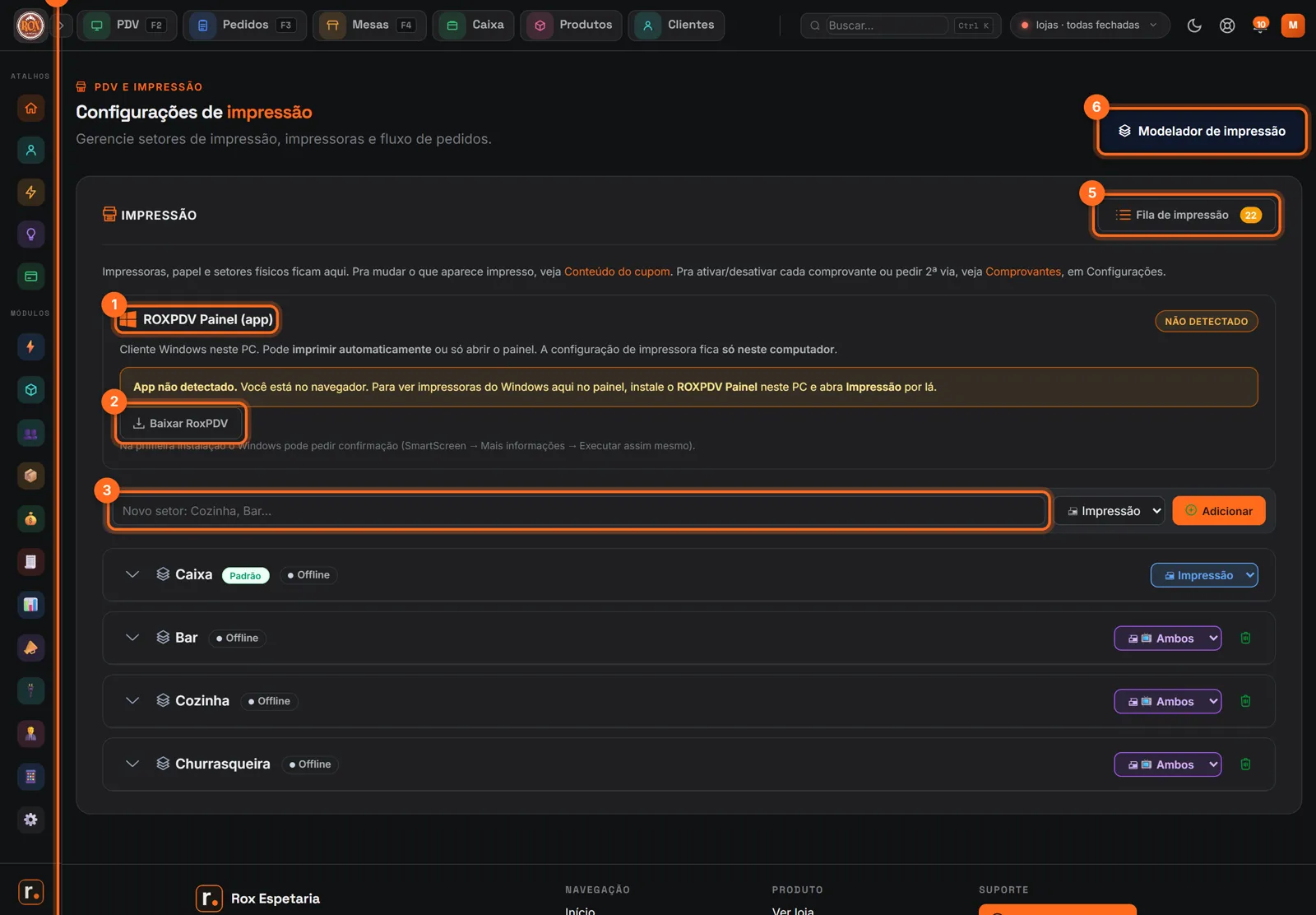
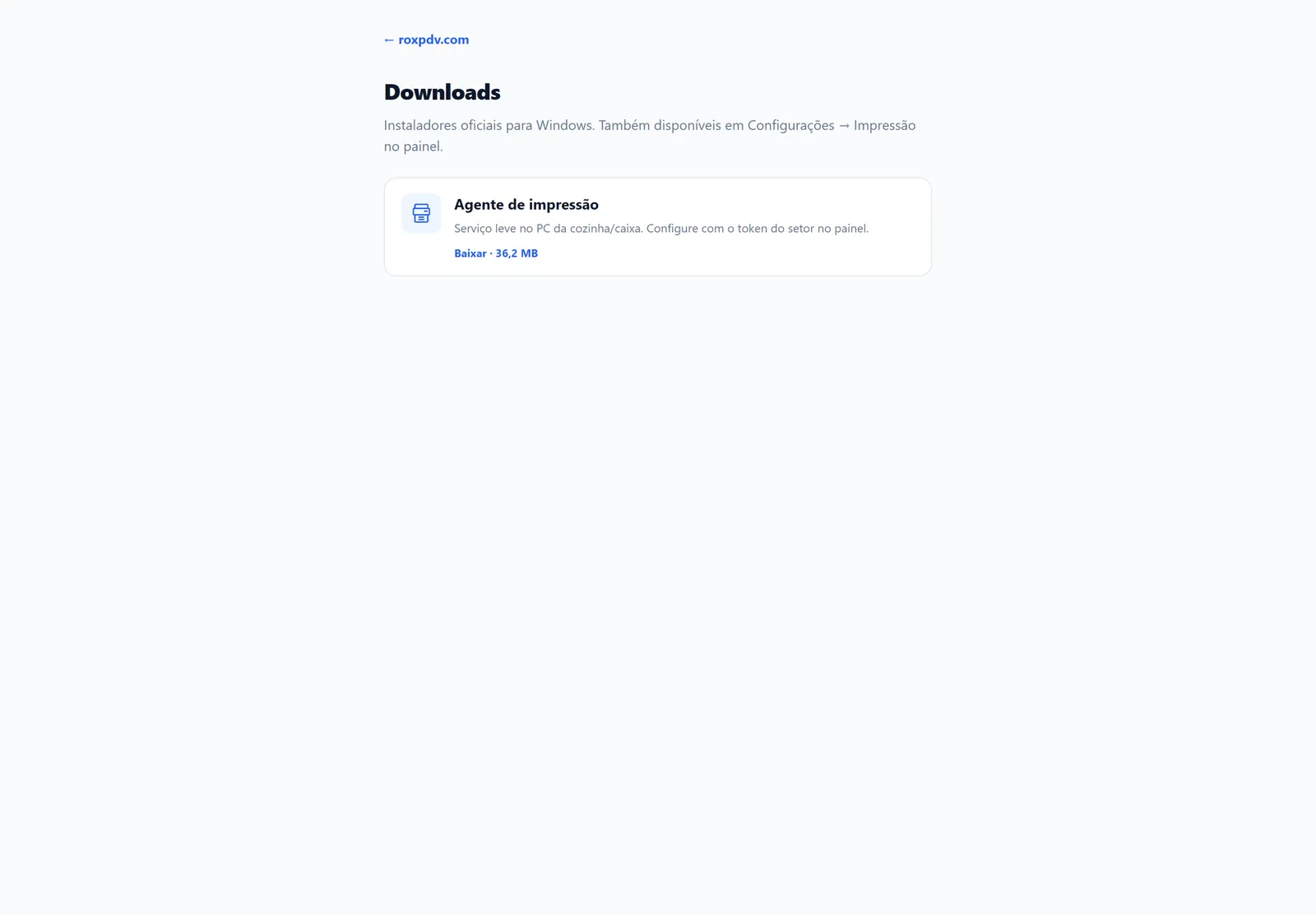
Na página de Downloads também fica o Agente de impressão, um serviço leve para o computador da cozinha ou do bar, configurado com o token do setor.
O que o app faz
- Impressão: envia cupons e comandas direto para as impressoras do Windows, por setor. Veja Configurar impressão.
- Tela do Cliente: abre sozinha no segundo monitor. Veja Tela do cliente.
- Gaveta de dinheiro ligada à impressora.
Se a internet cair
O PDV continua vendendo em modo offline: a faixa no topo mostra "Modo offline", a data do catálogo e quantas vendas estão na fila. Quando a conexão volta, as vendas são enviadas sozinhas. A fila também fica nas opções do PDV (F12).
Importante: não feche o caixa nem limpe o navegador enquanto houver vendas na fila offline.