Módulos do sistema · Eventos e fichas
Eventos e fichas
Atualizado em 08/10/2026
No modo evento, cada unidade vendida no PDV imprime uma ficha para o cliente retirar no bar: 10 cervejas viram 10 fichas. Ideal para festas, shows e quermesses.
1. Configure o evento
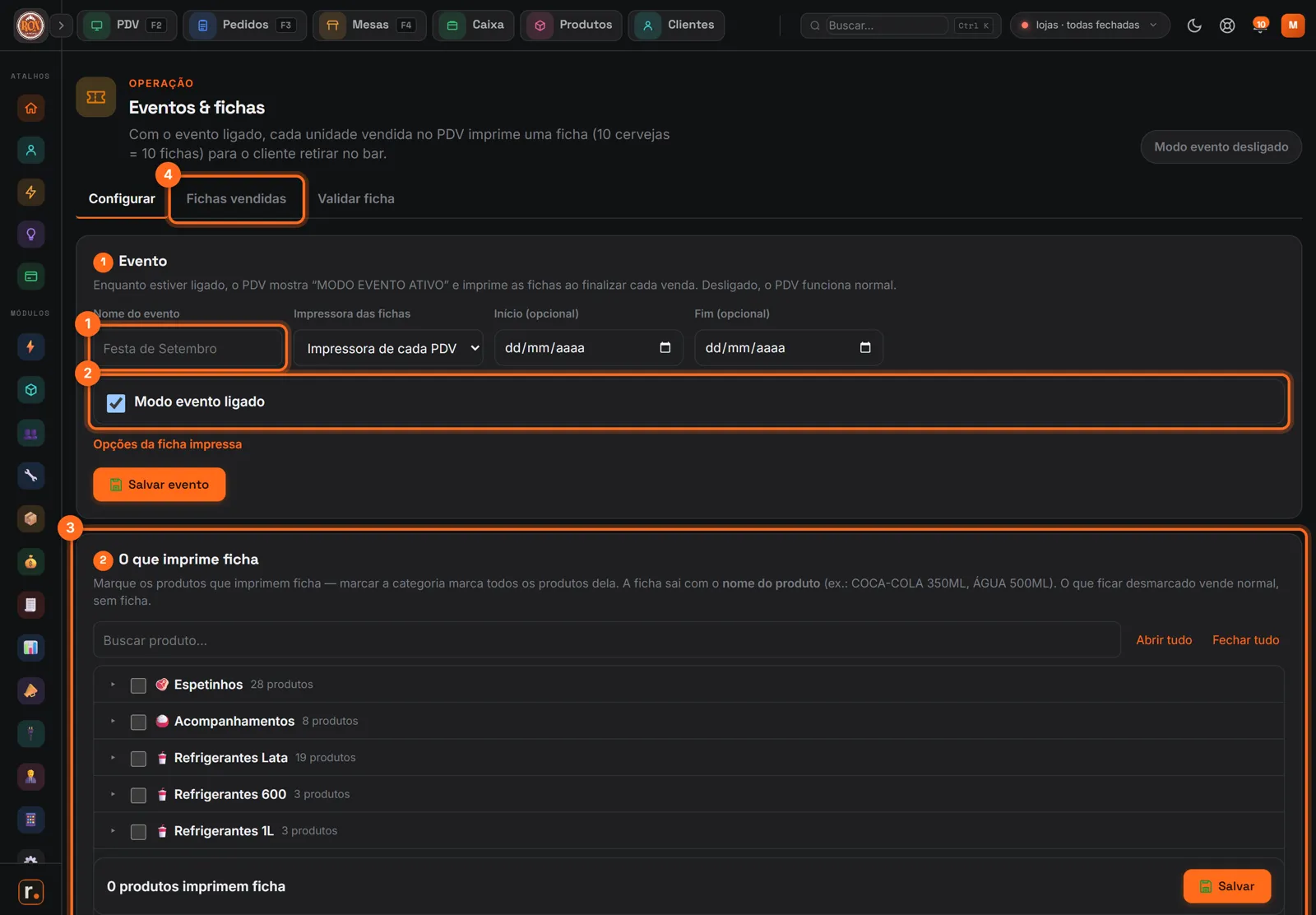
Abra Operação → Eventos & fichas, aba Configurar.
- Dê um nome ao evento, escolha a impressora das fichas e, se quiser, o início e o fim.
- Marque Modo evento ligado e clique em Salvar evento. Com ele ligado, o PDV mostra MODO EVENTO ATIVO e imprime as fichas ao finalizar cada venda. Desligado, o PDV funciona normalmente.
- O que imprime ficha: marque os produtos que geram ficha. Marcar a categoria marca todos os produtos dela. Clique em Salvar.
- Fichas vendidas mostra as fichas emitidas e as já entregues.
O modo evento também pode ser ligado e desligado direto no PDV.
2. Entregue no bar
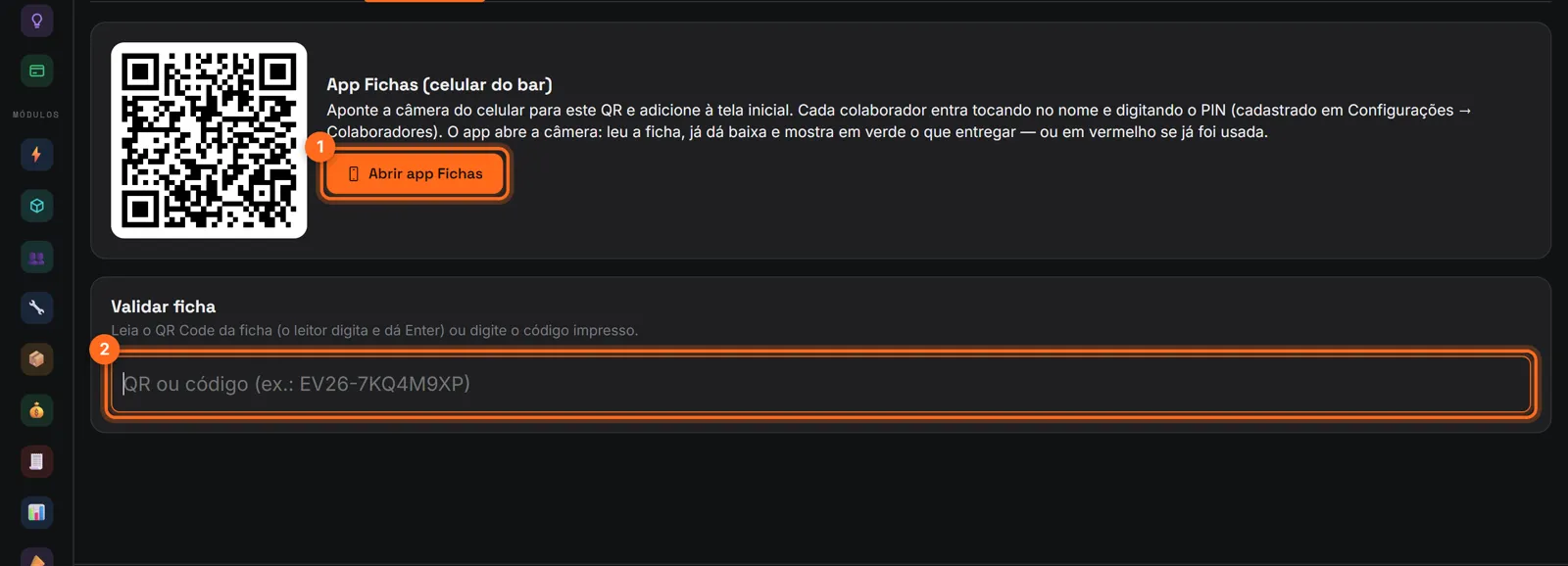
Na aba Validar ficha:
- App Fichas: o atendente do bar escaneia o QR com o celular, adiciona à tela inicial e entra com o próprio PIN. O app abre a câmera: leu a ficha, dá baixa e mostra em verde o que entregar, ou em vermelho se ela já foi usada.
- Pelo computador, leia o QR Code da ficha com o leitor (ou digite o código impresso) no campo Validar ficha.
Cada ficha vale uma vez. Uma ficha já resgatada aparece com a data e quem entregou, e não pode ser usada de novo.
Esse artigo te ajudou?
Valeu pelo feedback!