Cardápio · Horário de disponibilidade das categorias
Horário de disponibilidade das categorias
Atualizado em 17/10/2026
Tem itens que só saem em certos horários? Almoço executivo ao meio-dia, porções e pizzas à noite. Programe o horário da categoria e o sistema mostra, bloqueia e libera sozinho.
Programar o horário de uma categoria
Abra Produtos → Categorias e clique no ícone de relógio da categoria.
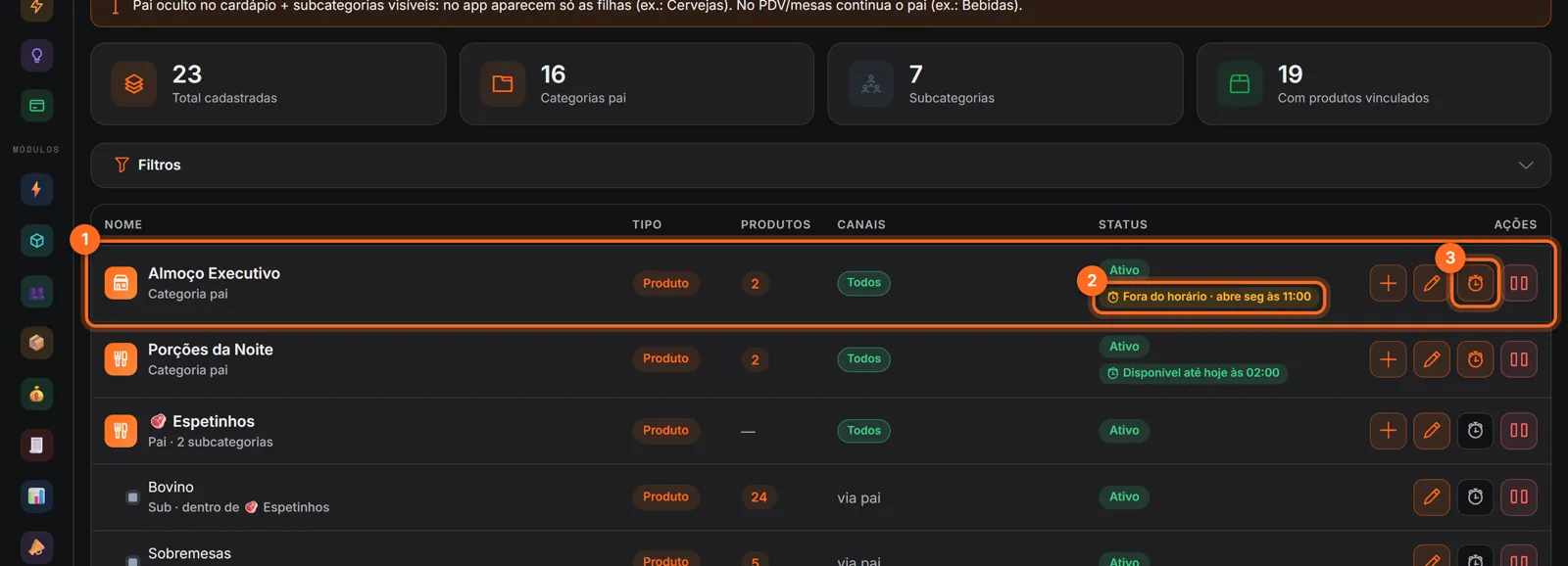
- A categoria com horário ganha um selo que mostra a situação agora: Disponível até… ou Fora do horário · abre….
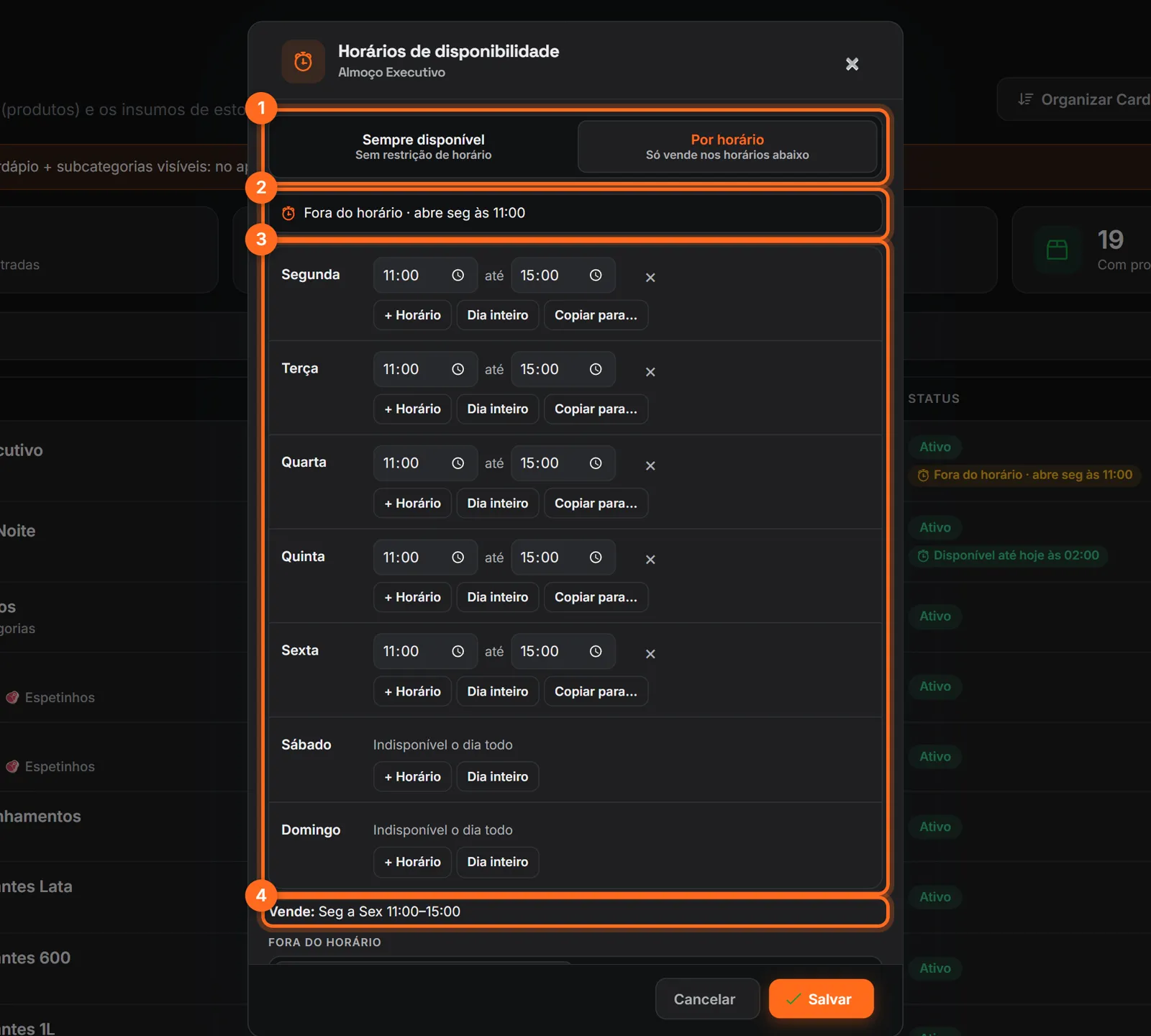
- No editor, escolha Por horário.
- Para cada dia, informe o início e o fim. Use + Horário para mais de um horário no mesmo dia (ex.: 11:00–15:00 e 18:00–23:00) e Dia inteiro quando vale o dia todo.
- Confira o resumo (ex.: Seg a Sex 11:00–15:00) e clique em Salvar.
 Depois da meia-noite: um horário como 18:00 até 02:00 vale até as 2 da manhã do dia seguinte. Ele aparece com a marca +1 dia.
Repetir os horários sem digitar de novo
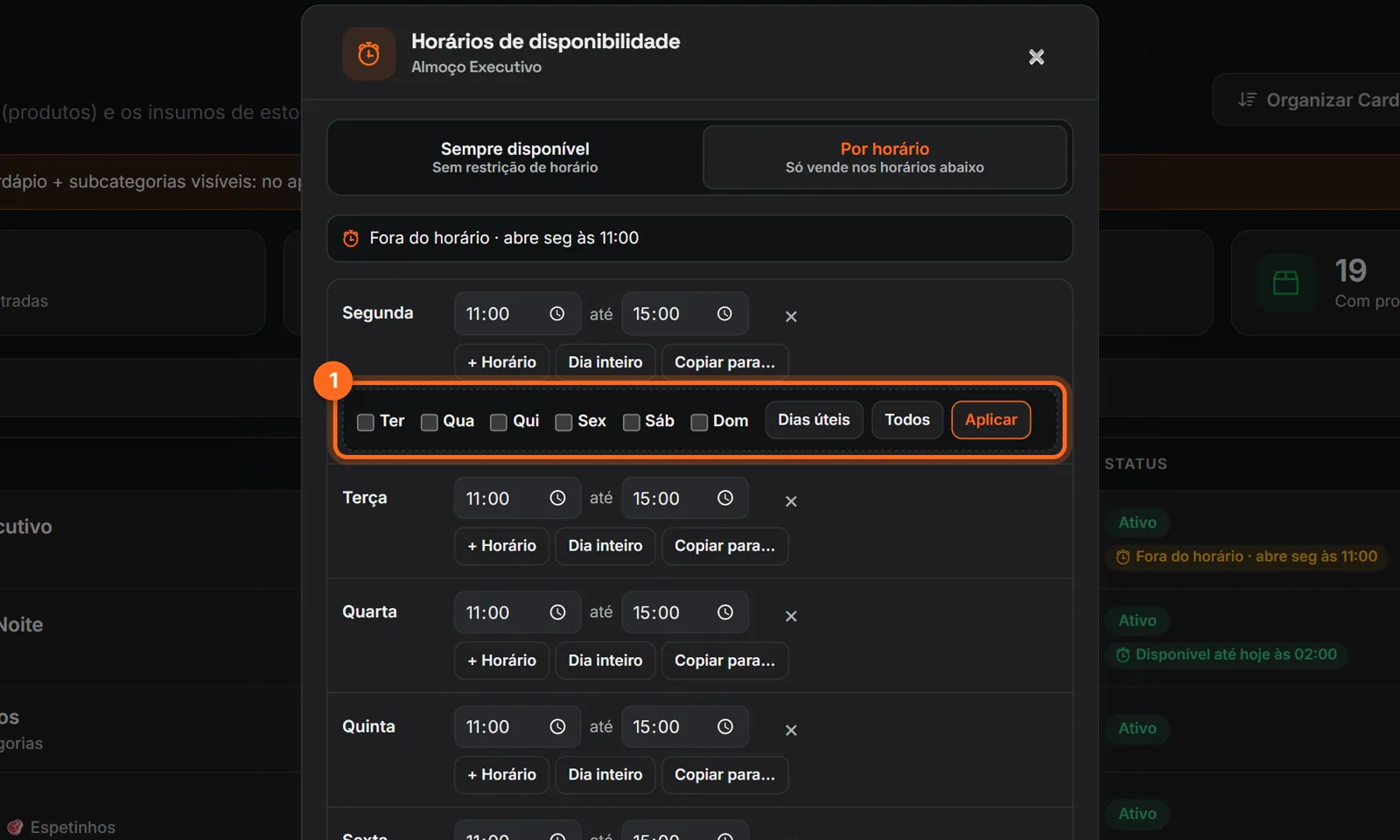
- Copiar para… leva os horários de um dia para outros. Use os atalhos Dias úteis ou Todos e clique em Aplicar.
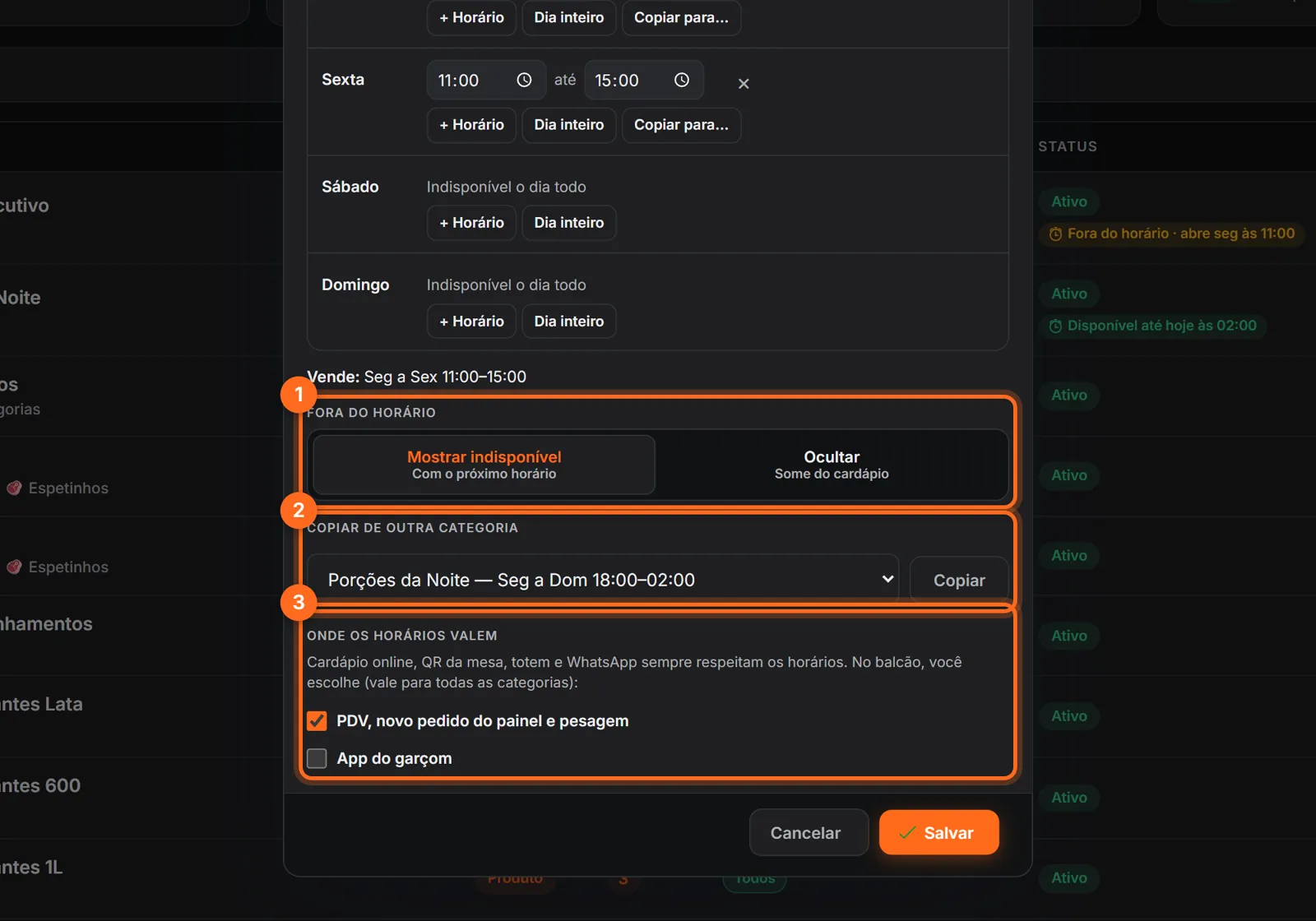
- Copiar de outra categoria traz a programação inteira de uma categoria que já tem horário.
O que o cliente vê fora do horário
- Mostrar indisponível (padrão): a categoria continua no cardápio com o aviso Abre seg às 11:00 e o botão de comprar fica bloqueado.
- Ocultar: a categoria some do cardápio e volta sozinha no horário.
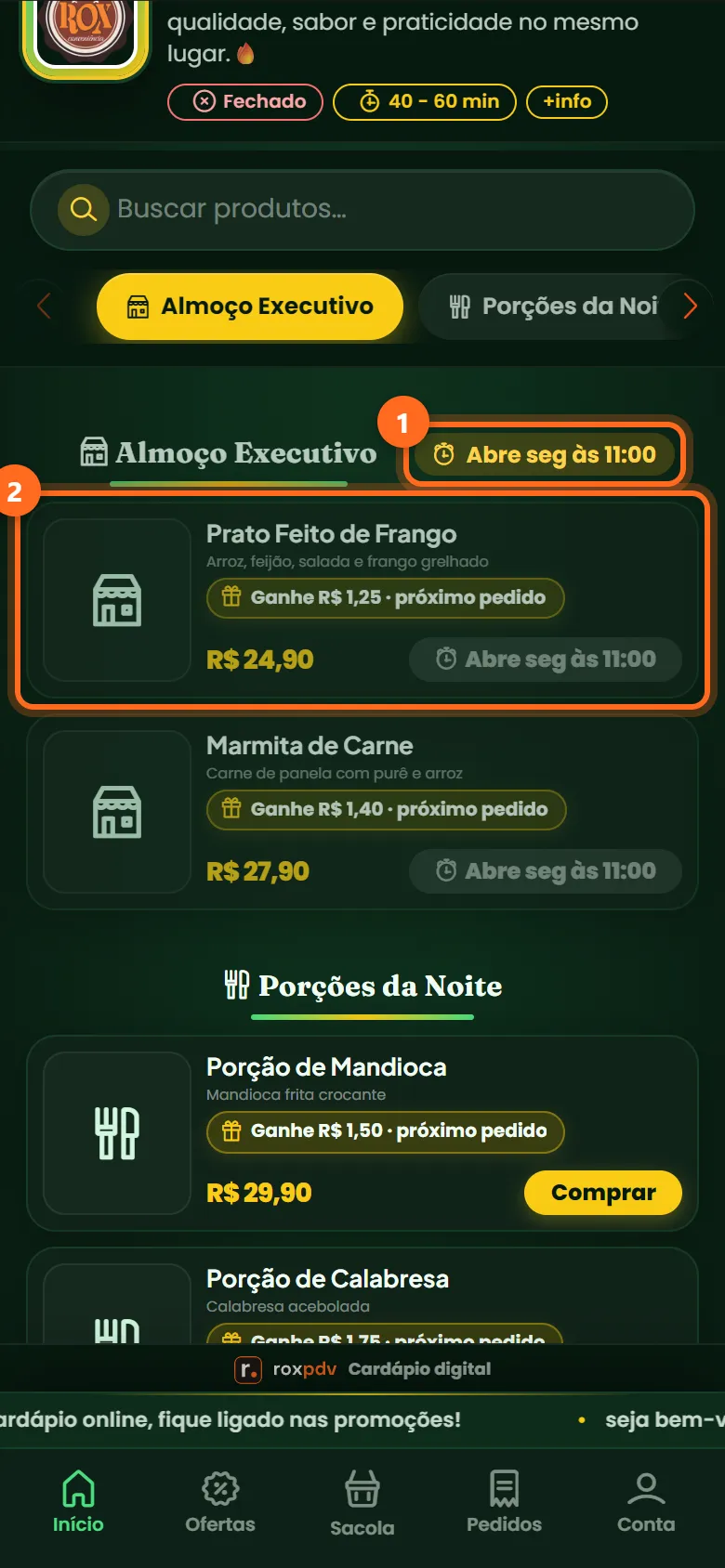
O cardápio se atualiza sozinho: quando dá o horário, o cliente recebe um aviso para atualizar. Mesmo com a página aberta há muito tempo, o pedido só é aceito se o item estiver disponível na hora de fechar. Os itens que ficaram de fora aparecem marcados na sacola para remover.
Pedido agendado: vale o horário em que o pedido vai sair. Dá para agendar para amanhã ao meio-dia um item do almoço, mesmo pedindo à noite.Onde os horários valem
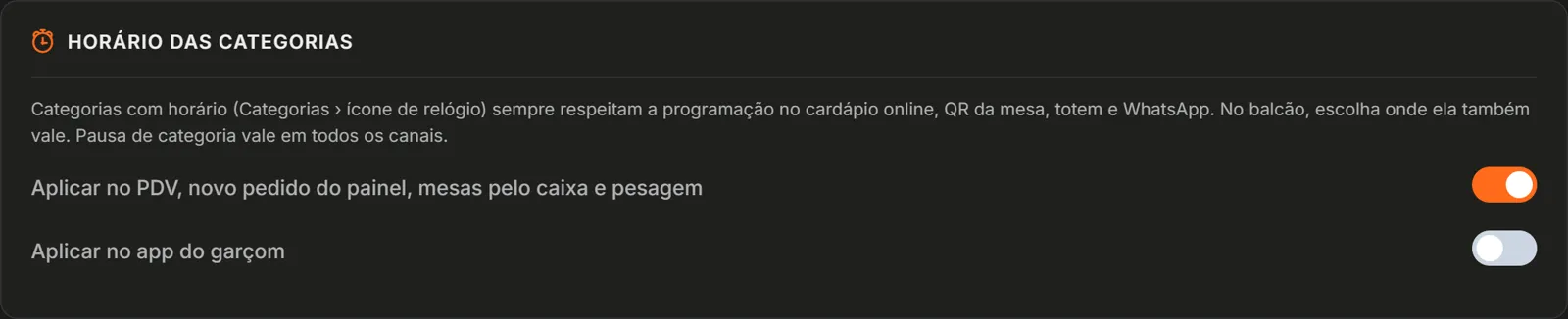
Cardápio online, QR da mesa, totem e o robô do WhatsApp sempre respeitam os horários. No balcão você escolhe, e a escolha vale para todas as categorias. Ela fica no editor de horários e em Configurações → Regras gerais → Horário das categorias:
- PDV, novo pedido do painel, mesas pelo caixa e pesagem
- App do garçom
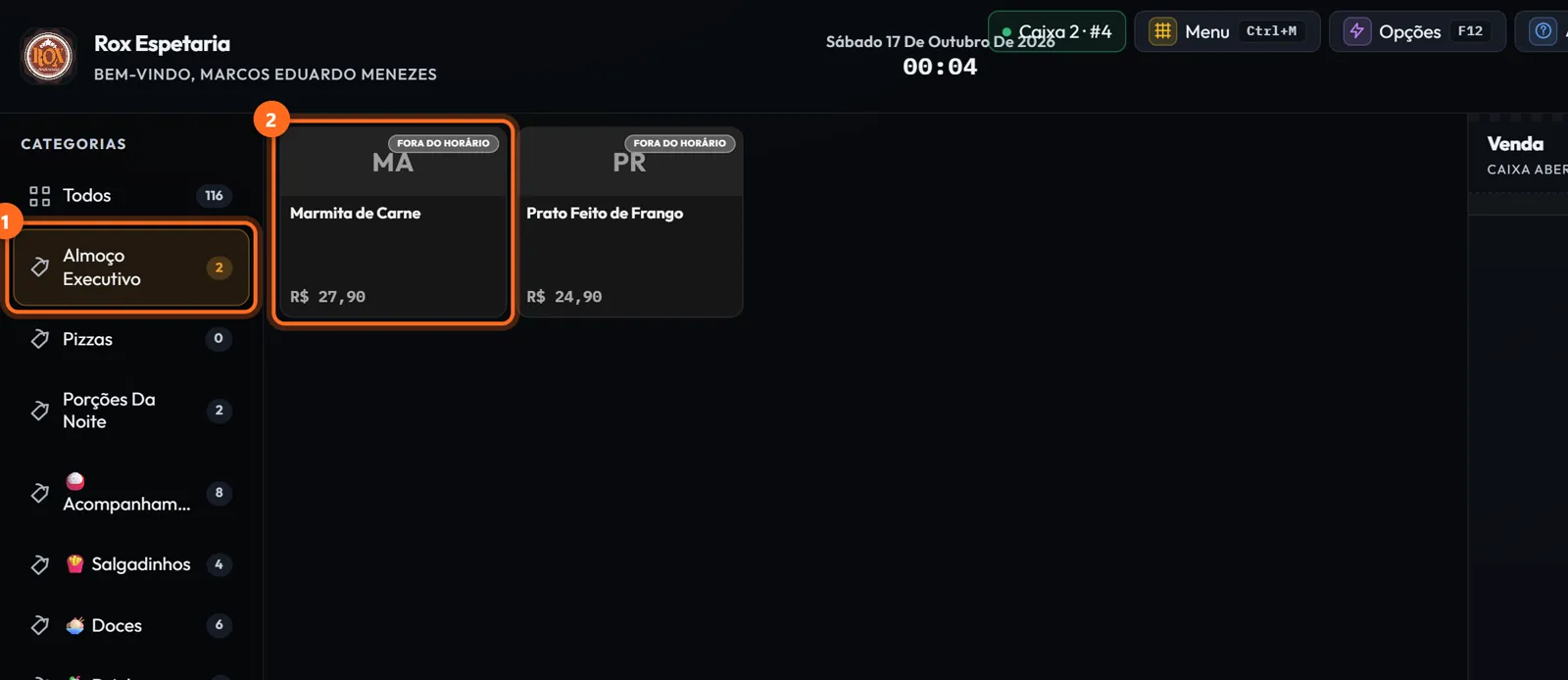
Com a opção ligada, o PDV mostra o produto em cinza com o selo Fora do horário. Ao tocar nele, aparece quando ele volta, e o item não entra na venda. Funciona também sem internet.
 Uma venda feita no PDV ou nas mesas sem internet nunca é perdida. Se um item foi vendido fora do horário, a venda entra normalmente e fica marcada para revisão na Auditoria.
Horário × pausa
- O horário é a rotina da semana e liga e desliga sozinho.
- A pausa (botão de pausar na lista de categorias) é para um imprevisto, como acabar um ingrediente. Vale em todos os canais, inclusive no balcão.
- Uma categoria pausada não volta sozinha quando abre o horário: ela só volta quando a pausa termina ou quando você reativa.
Subcategorias seguem o horário da categoria pai. Se as duas tiverem horário, vale só o período em comum.