Módulos do sistema · Cancelar pedido
Cancelar pedido
Atualizado em 08/10/2026
Cancele um pedido quando o cliente desistir, quando ele chegou duplicado ou quando não for possível atender. Pedidos já finalizados não são cancelados: eles são reembolsados.
1. Cancelar um pedido em andamento
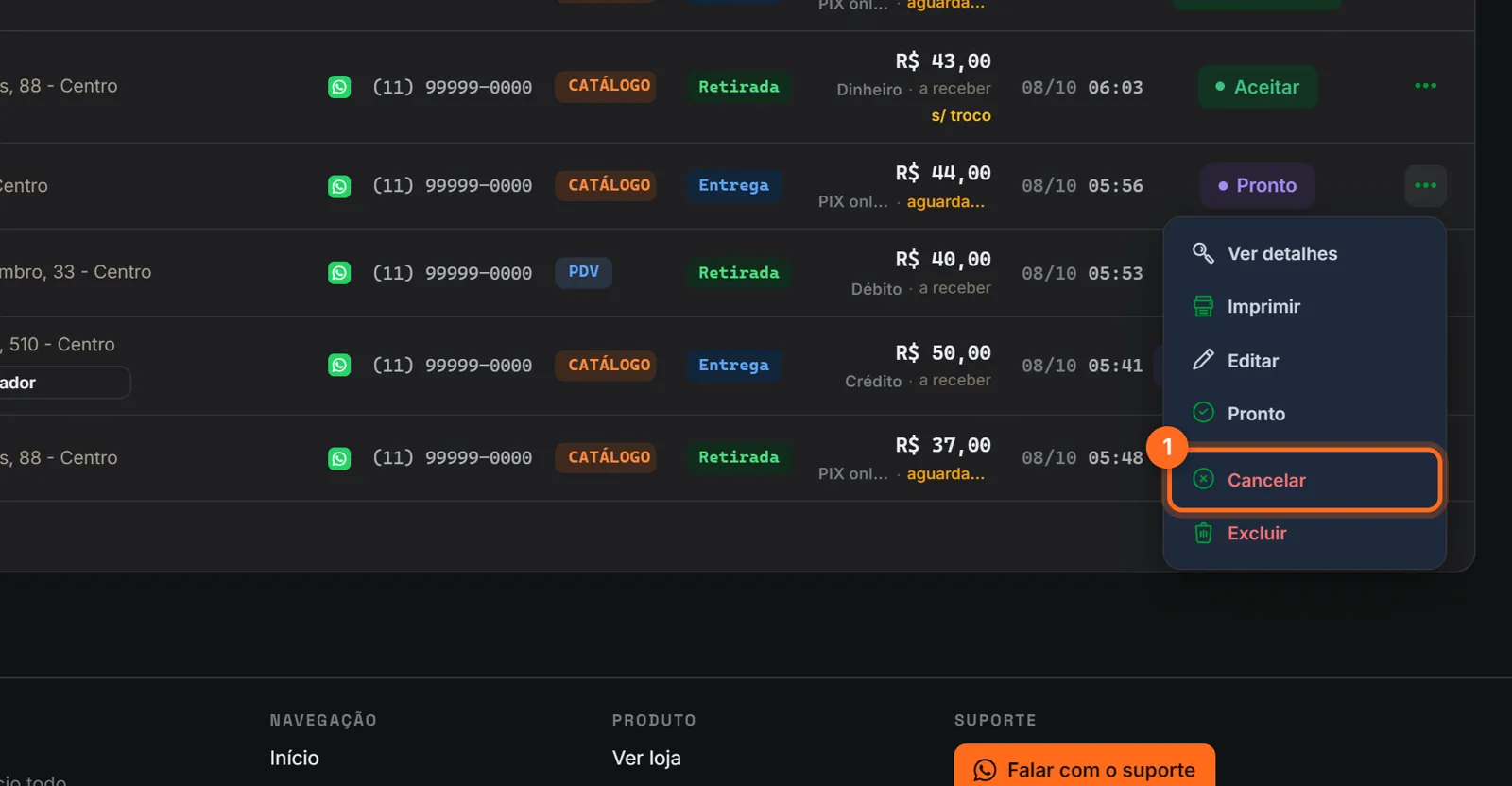
Em Pedidos, encontre o pedido e clique no botão ⋯ no fim da linha.
- Clique em Cancelar. A opção aparece enquanto o pedido ainda não foi finalizado: aguardando, aceito, em preparo ou pronto.
Atenção: o cancelamento acontece na hora, sem pedir confirmação. Confira o número do pedido antes de clicar.
2. O que acontece ao cancelar
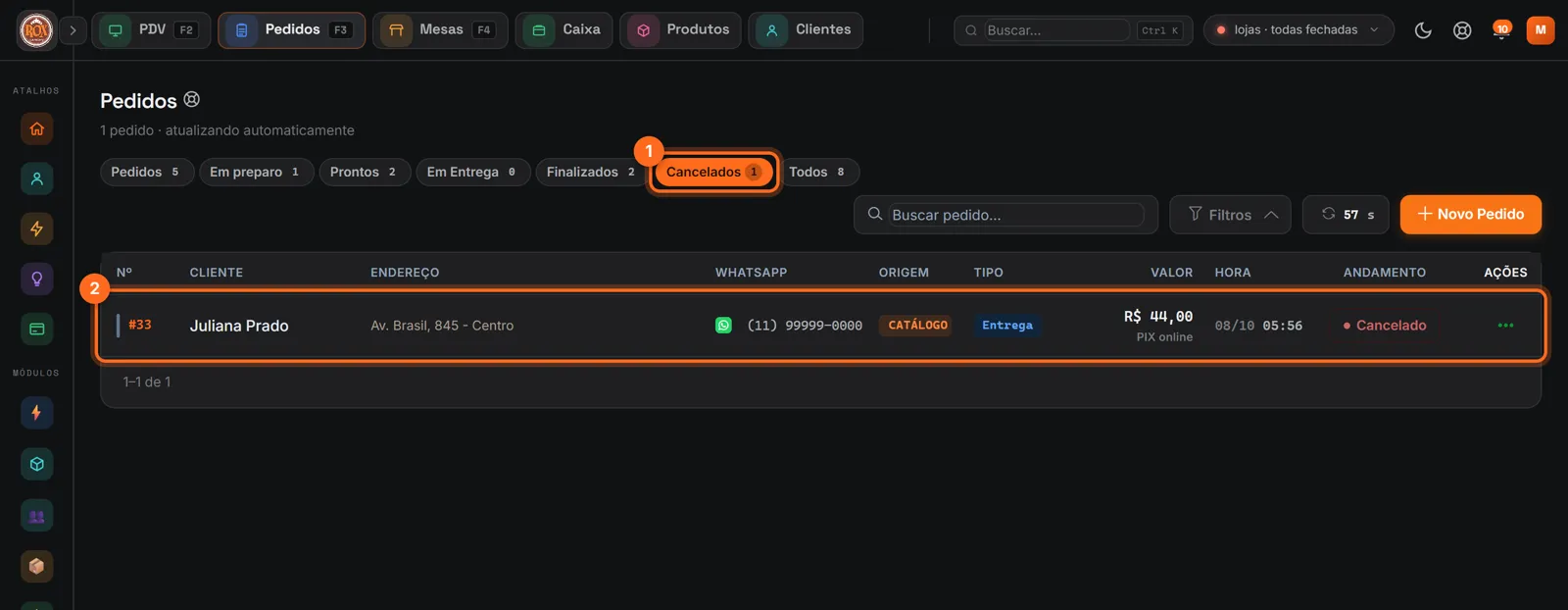
- O pedido sai da fila e vai para a aba Cancelados.
- O estoque dos produtos e insumos volta automaticamente.
- Se algum pagamento do pedido já tinha entrado no caixa, ele é estornado.
- A impressora recebe um comprovante de cancelamento, para a cozinha não continuar o preparo.
- Com o WhatsApp conectado, o cliente recebe o aviso de que o pedido foi cancelado.
- A aba Cancelados mostra os pedidos cancelados do dia.
- Cada pedido cancelado aparece com o selo Cancelado na coluna Andamento.
Pago pela internet?
Se o cliente pagou com PIX ou cartão pelo cardápio digital, o cancelamento no sistema não devolve o dinheiro sozinho. Faça a devolução pelo meio de pagamento (banco, Mercado Pago ou maquininha).
Pedido do iFood ou aiqfome
Nesses pedidos o sistema pede confirmação e envia o cancelamento também para a plataforma. Se ela recusar (por exemplo, pedido que já saiu para entrega), aparece um aviso: finalize o cancelamento pelo portal da plataforma.
Tinha nota fiscal?
Cancelar o pedido não cancela a NFC-e. Se a nota já foi emitida, cancele-a também no fiscal. Veja Cancelar NFC-e.
3. Pedido já finalizado: reembolsar
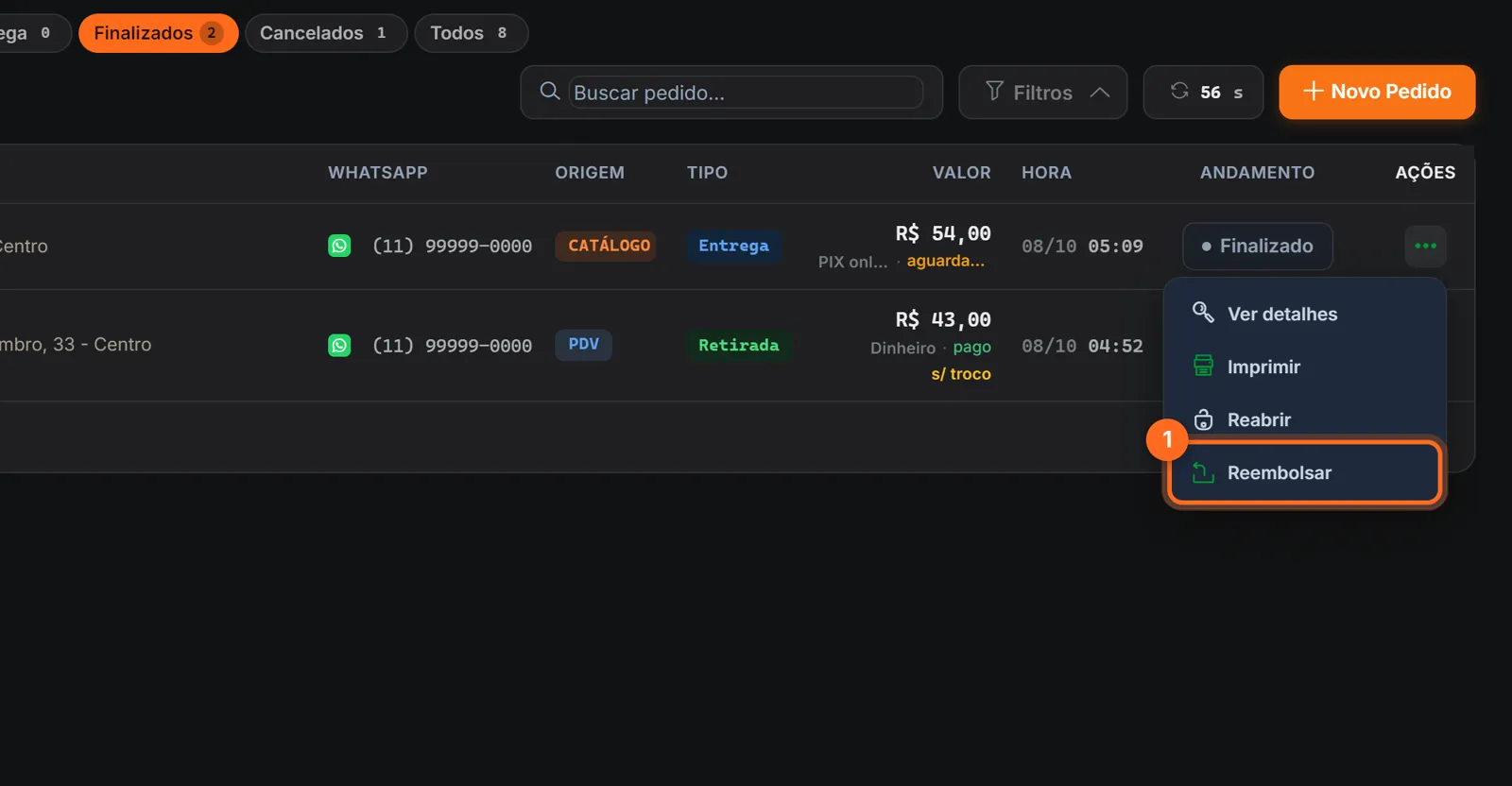
Depois de finalizado, o pedido não tem mais a opção Cancelar. Abra a aba Finalizados e use o menu ⋯:
- Reembolsar estorna o valor no caixa e marca o pedido como reembolsado. Ao lado, Reabrir volta o pedido para edição, caso você só precise corrigir algo.
Cancelar ou excluir?
Prefira sempre Cancelar: o pedido continua no histórico e nos relatórios de cancelamento. Excluir apaga o pedido de vez e deve ser usado só para pedidos de teste.