Integrações guiadas · Conectar WhatsApp
Conectar WhatsApp
Atualizado em 08/10/2026
Com o WhatsApp conectado, o cliente recebe as atualizações do pedido automaticamente e um atendente virtual responde as perguntas mais comuns, como cardápio, horário e status do pedido.
1. Conecte o número da loja
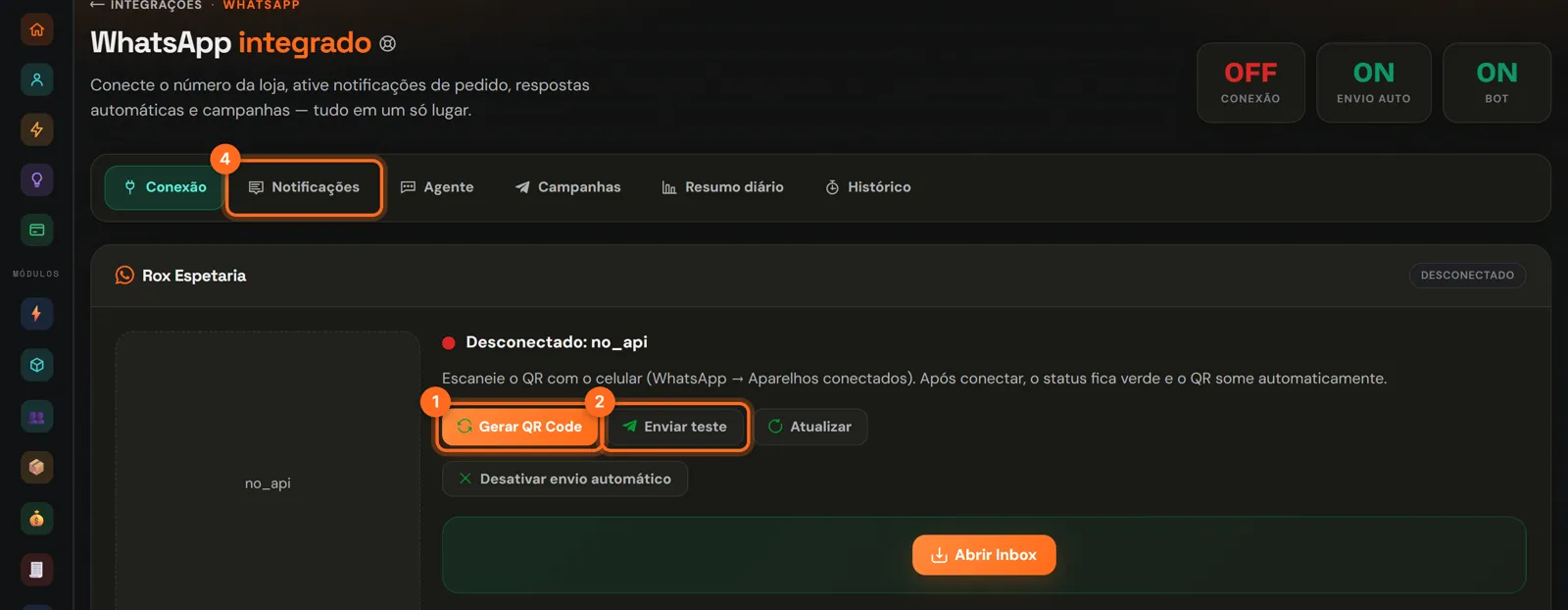
Abra Integrações → WhatsApp, na aba Conexão.
- Clique em Gerar QR Code e, no celular da loja, abra o WhatsApp em Aparelhos conectados → Conectar um aparelho e escaneie. O status fica verde quando conectar.
- Enviar teste manda uma mensagem para conferir.
- Abrir inbox mostra as conversas dentro do painel.
- As abas levam às outras configurações: Notificações, Agente, Campanhas, Resumo diário e Histórico.
Os três indicadores no topo mostram a conexão, o envio automático e o bot.
2. Notificações de pedido
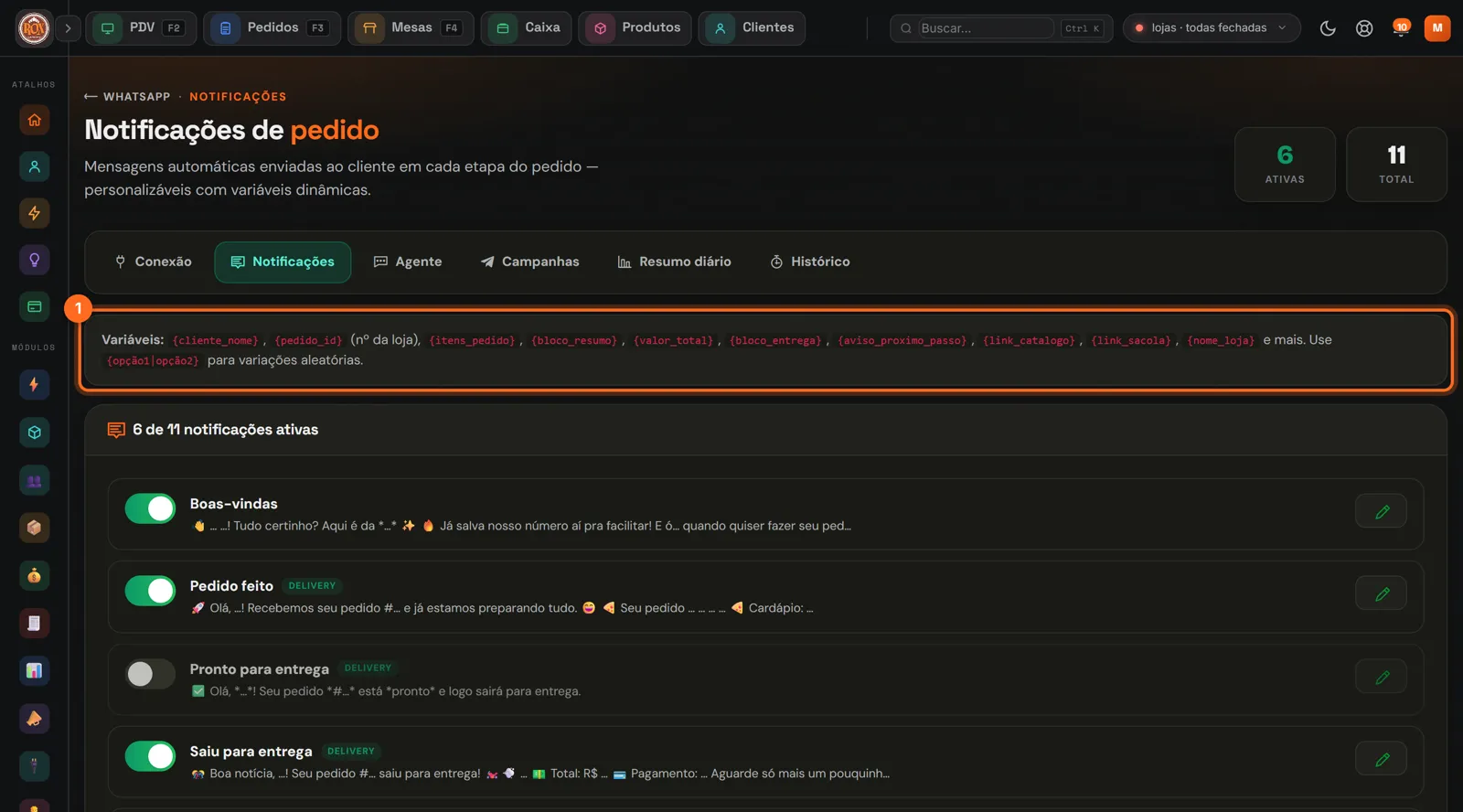
Na aba Notificações ficam as mensagens enviadas em cada etapa: boas-vindas, pedido feito, pronto para entrega, saiu para entrega, pronto para retirada, entregue, cancelado e outras.
- As variáveis entre chaves, como
{cliente_nome}e{pedido_id}, são trocadas pelos dados do pedido na hora do envio. - Ligue ou desligue cada mensagem na chave à esquerda e use o lápis para editar o texto.
3. Agente (bot de atendimento)
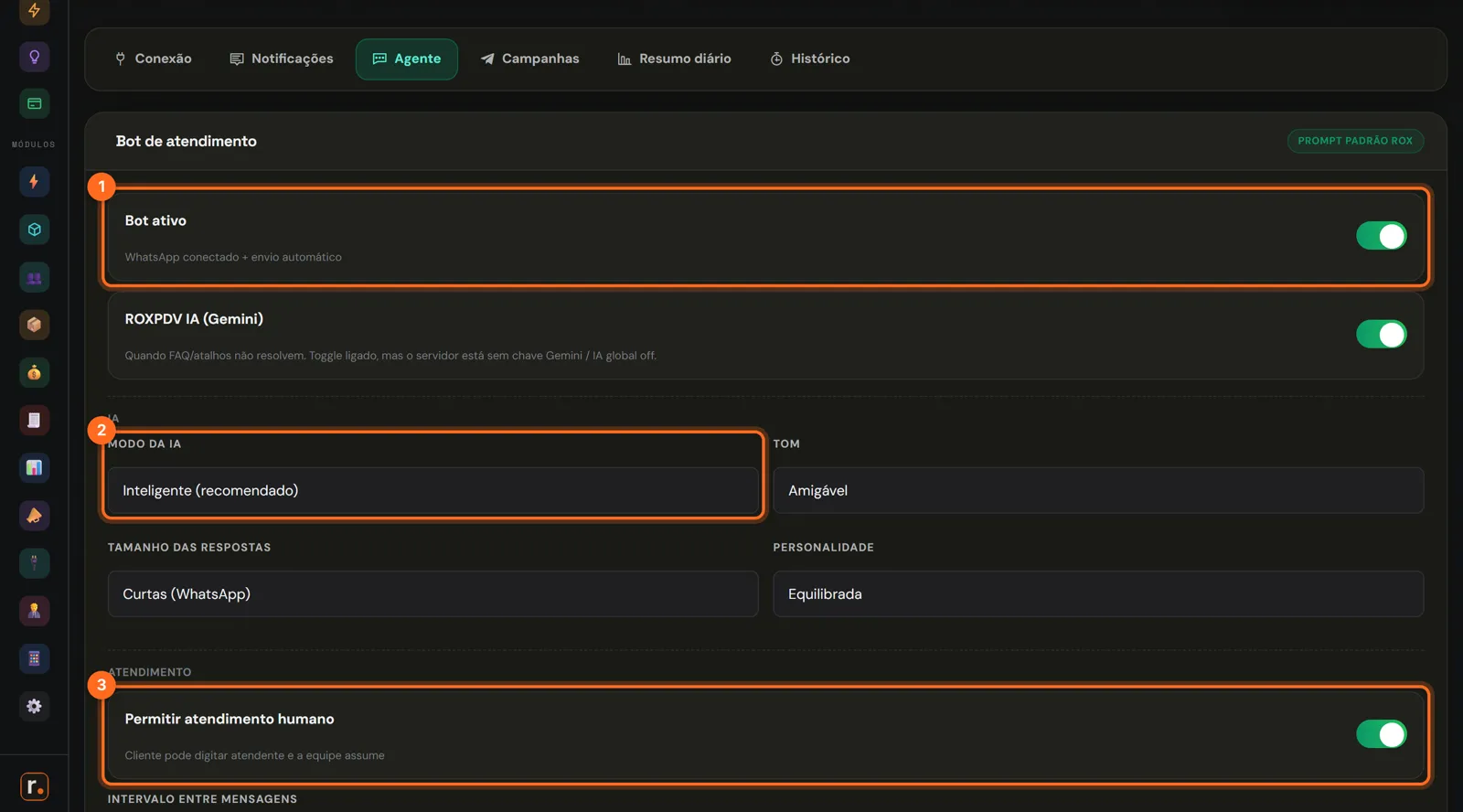
Na aba Agente:
- Bot ativo liga o atendimento automático. Com a ROXPDV IA ligada, o bot entende perguntas que não estão nas respostas prontas.
- Ajuste o modo da IA, o tom, o tamanho das respostas e a personalidade.
- Permitir atendimento humano: o cliente pode pedir para falar com a equipe. Quando alguém da loja assume a conversa, o bot pausa naquele chat.
Perguntas comuns
- Desconectou ou o bot não responde. Veja WhatsApp não conecta ou bot não responde.
- O cliente não recebeu a atualização. Veja Cliente não recebeu atualização do pedido.
- Mensagens em massa ficam em Marketing → Disparos WhatsApp.
Esse artigo te ajudou?
Valeu pelo feedback!