Módulos do sistema · Cardápio e produtos
Cardápio e produtos
Atualizado em 08/10/2026
O cadastro de produtos é a base de tudo: o mesmo produto aparece no PDV, nas mesas, no app do garçom e no cardápio digital. Preço, custo e estoque bem preenchidos deixam os relatórios e o lucro corretos.
Primeira vez? O passo a passo básico (categoria, nome, preço e foto) está em Configure sua loja em 15 minutos. Este artigo mostra o restante.
1. A lista de produtos
Abra Produtos no topo do painel.
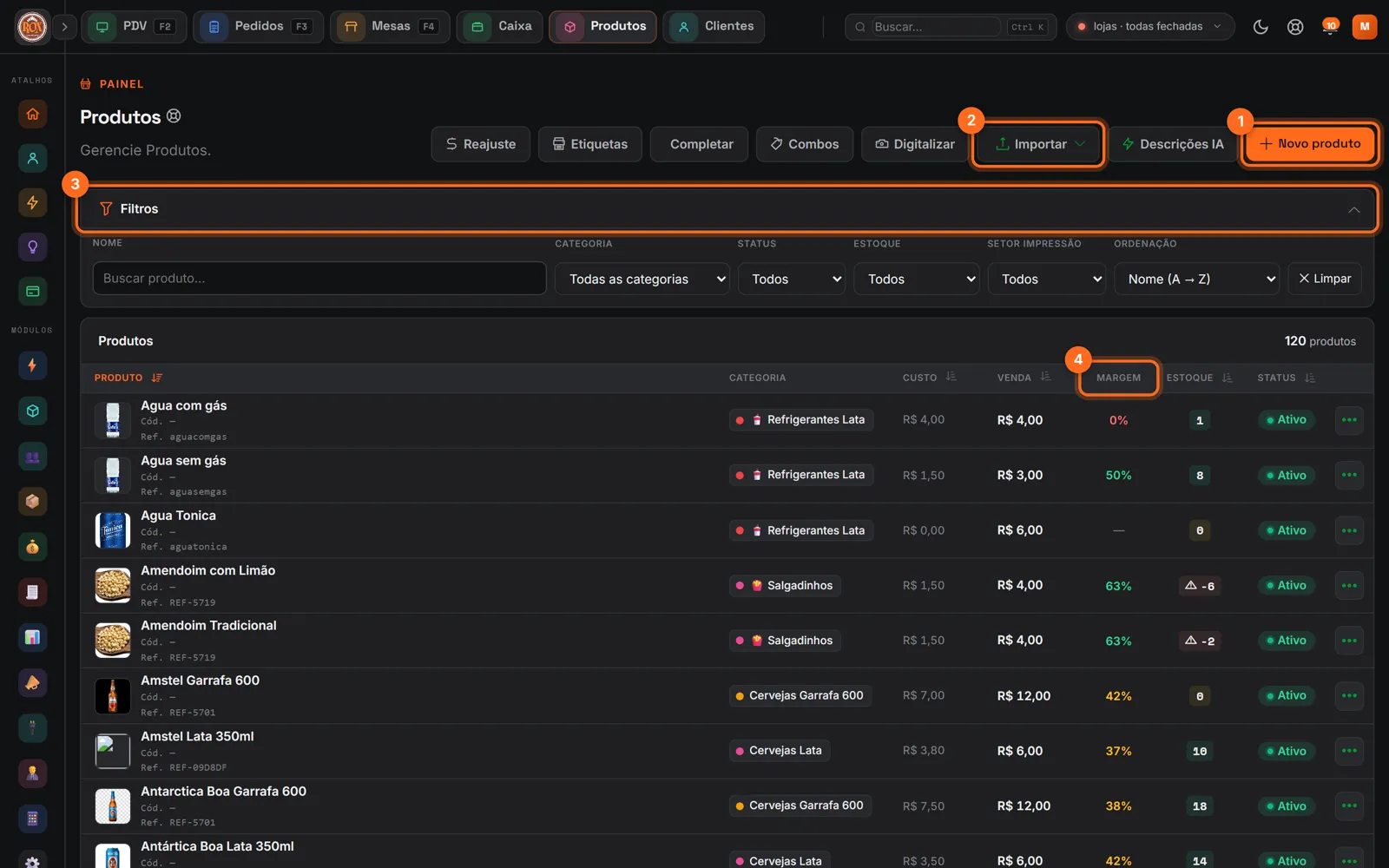
- Novo produto abre o cadastro.
- Importar sobe vários produtos de uma vez por planilha. Ao lado ficam outras ferramentas: Reajuste (muda preços em lote), Etiquetas (imprime etiquetas em lote), Completar (preenche NCM e fotos que faltam), Combos, Digitalizar (transforma fotos do seu cardápio em produtos cadastrados) e Descrições IA.
- Filtros: busque por nome e filtre por categoria, status, estoque e setor de impressão, ou mude a ordenação.
- A lista mostra custo, preço de venda, margem e estoque de cada produto. Margem em vermelho pede atenção ao preço; o alerta ⚠ no estoque indica saldo negativo.
2. Ações rápidas
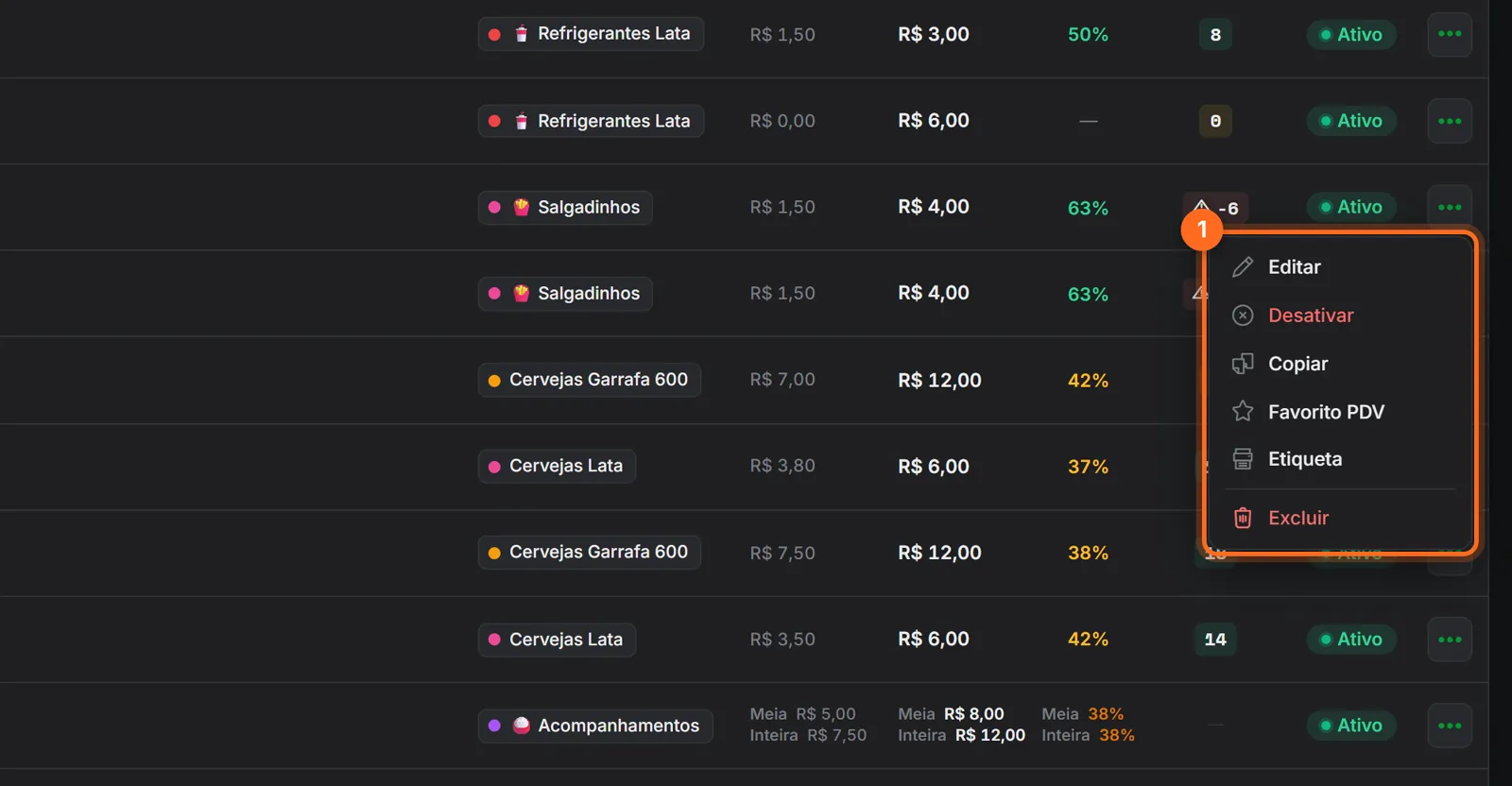
- O botão ⋯ de cada produto tem: Editar, Desativar (o produto some do PDV e do cardápio, mas continua cadastrado), Copiar (cria um produto parecido a partir deste), Favorito PDV (destaca no PDV), Etiqueta e Excluir.
Dica: para tirar um produto de venda por um tempo, use Desativar em vez de excluir. O histórico de vendas continua intacto.
3. O cadastro do produto
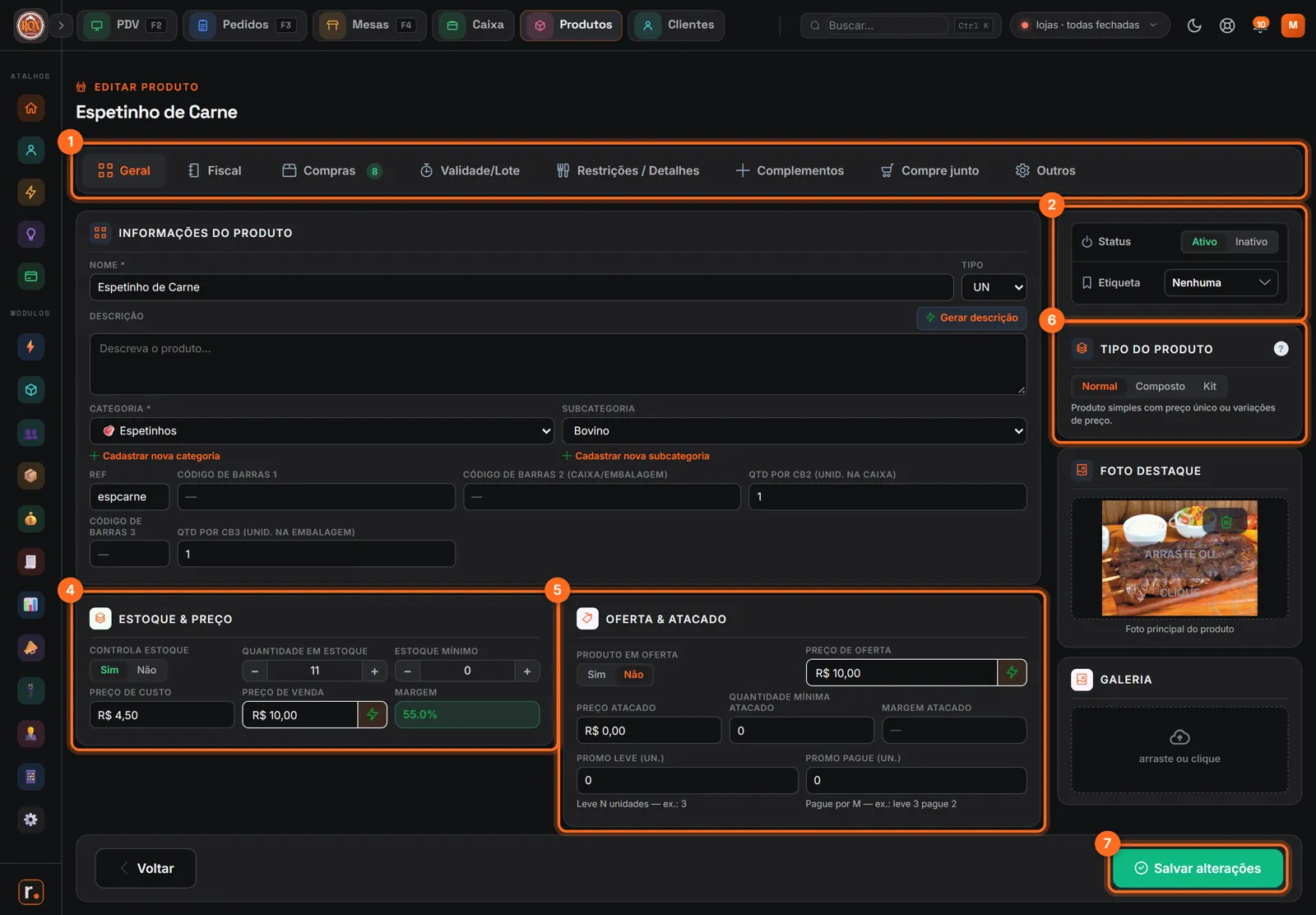
- Abas: Geral tem o essencial. Fiscal guarda NCM, CFOP e tributação; Compras mostra as entradas do produto; Validade/Lote, Restrições/Detalhes, Complementos, Compre junto e Outros completam o cadastro.
- Status: Ativo ou Inativo. Em Etiqueta você coloca um selo no produto, como Mais pedido, Novidade, Recomendado, Edição limitada ou Esgotado.
- Informações do produto: nome, unidade, descrição (o botão Gerar descrição escreve uma para você), categoria, subcategoria, referência e códigos de barras.
- Estoque & Preço: ligue Controla estoque para o sistema baixar o saldo a cada venda, defina o estoque mínimo para receber alerta, e informe preço de custo e preço de venda. A margem é calculada na hora.
- Oferta & Atacado: coloque o produto em oferta com um preço promocional, defina preço de atacado a partir de uma quantidade mínima ou crie promoções do tipo leve 3, pague 2.
- Tipo do produto: Normal (produto simples), Composto (usa ficha técnica com insumos, que saem do estoque a cada venda) ou Kit (combo de outros produtos). Abaixo ficam a foto destaque e a galeria.
- Clique em Salvar alterações.
4. Complementos e adicionais
Complementos são as opções que o cliente escolhe junto com o produto: borda recheada, ponto da carne, adicionais, molhos. Abra Produtos → Complementos.
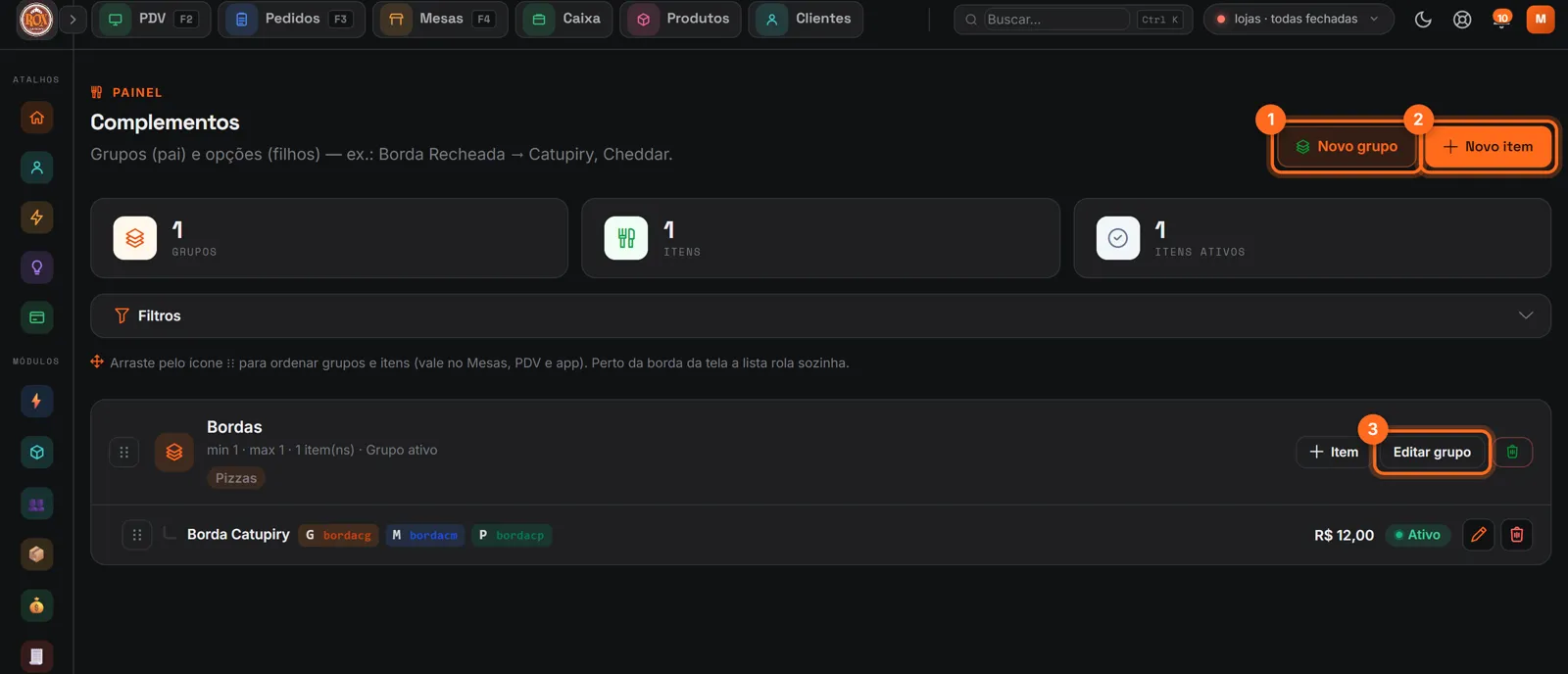
- Novo grupo cria o grupo (ex.: Bordas) e define quantas opções o cliente pode ou deve escolher (mínimo e máximo).
- Novo item cria uma opção dentro do grupo, com preço próprio (ex.: Borda Catupiry, R$ 12,00).
- Editar grupo muda as regras e as categorias em que o grupo aparece. Use + Item para acrescentar opções a um grupo existente.
Arraste pelo ícone ⠿ para mudar a ordem dos grupos e itens. A ordem vale no PDV, nas mesas e no cardápio digital.
Perguntas comuns
- O produto não aparece no cardápio. Veja Produto não aparece no cardápio.
- O produto aparece sem estoque. Veja Produto aparece sem estoque.
- Onde preencho NCM e CFOP? Na aba Fiscal do produto. Veja Configurar NCM e CFOP.