Configurações · Cupom, comprovantes e modelador de impressão
Cupom, comprovantes e modelador de impressão
Atualizado em 09/10/2026
Defina o que aparece em cada cupom impresso e quais comprovantes saem automaticamente: conta da mesa, cozinha, delivery, sangria, fechamento de caixa e outros.
1. Conteúdo do cupom
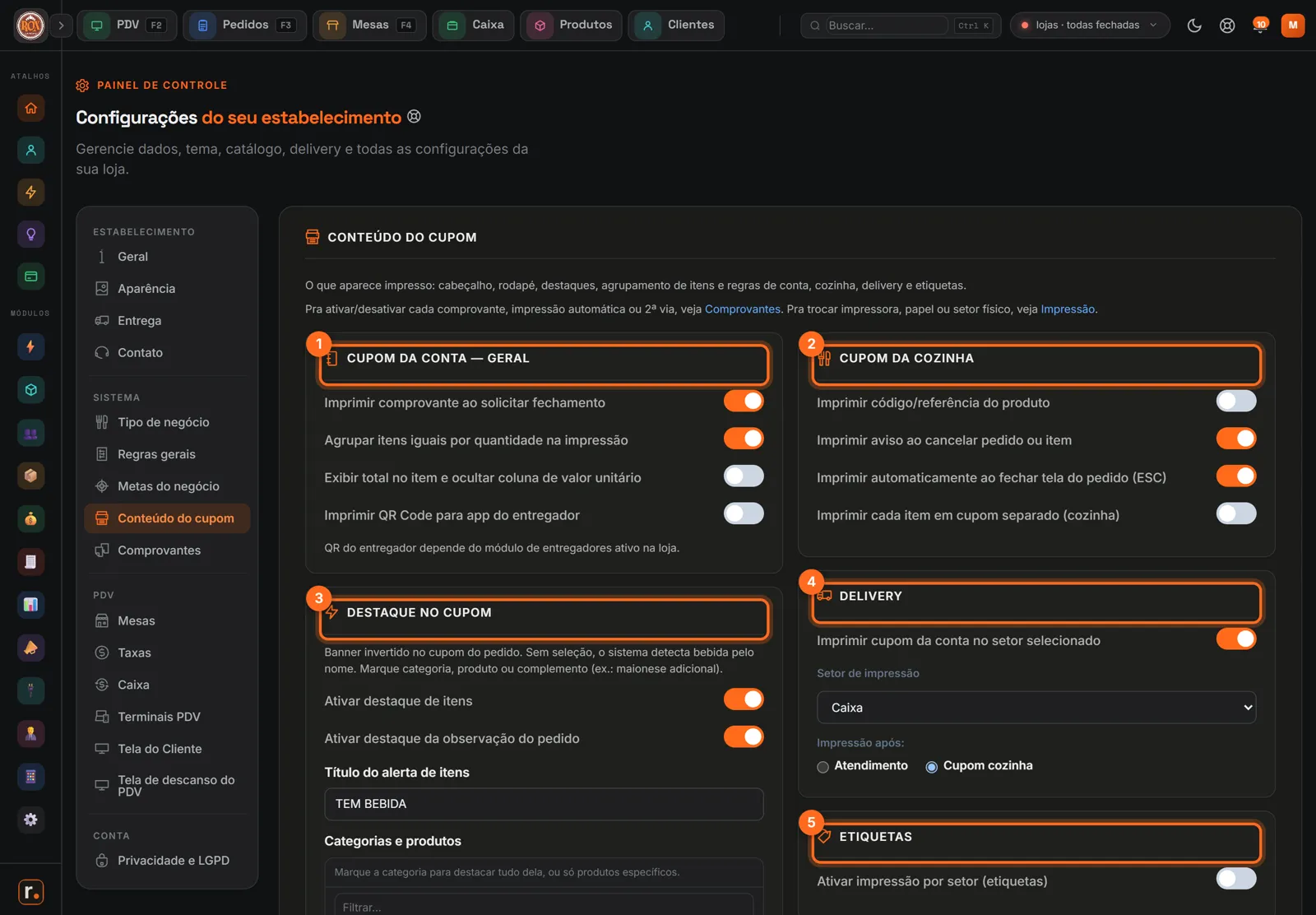
Abra Configurações → Conteúdo do cupom.
- Cupom da conta: imprimir ao pedir o fechamento, agrupar itens iguais, exibir o total do item e o QR Code para o app do entregador.
- Cupom da cozinha: imprimir código do produto, aviso ao cancelar, imprimir ao fechar a tela do pedido e um cupom por item.
- Destaque no cupom: uma faixa invertida chamando atenção, por exemplo "TEM BEBIDA", para as categorias ou produtos marcados.
- Delivery: imprimir a conta no setor escolhido e a impressão de apoio.
- Etiquetas: impressão por setor em etiqueta.
2. Comprovantes por tipo
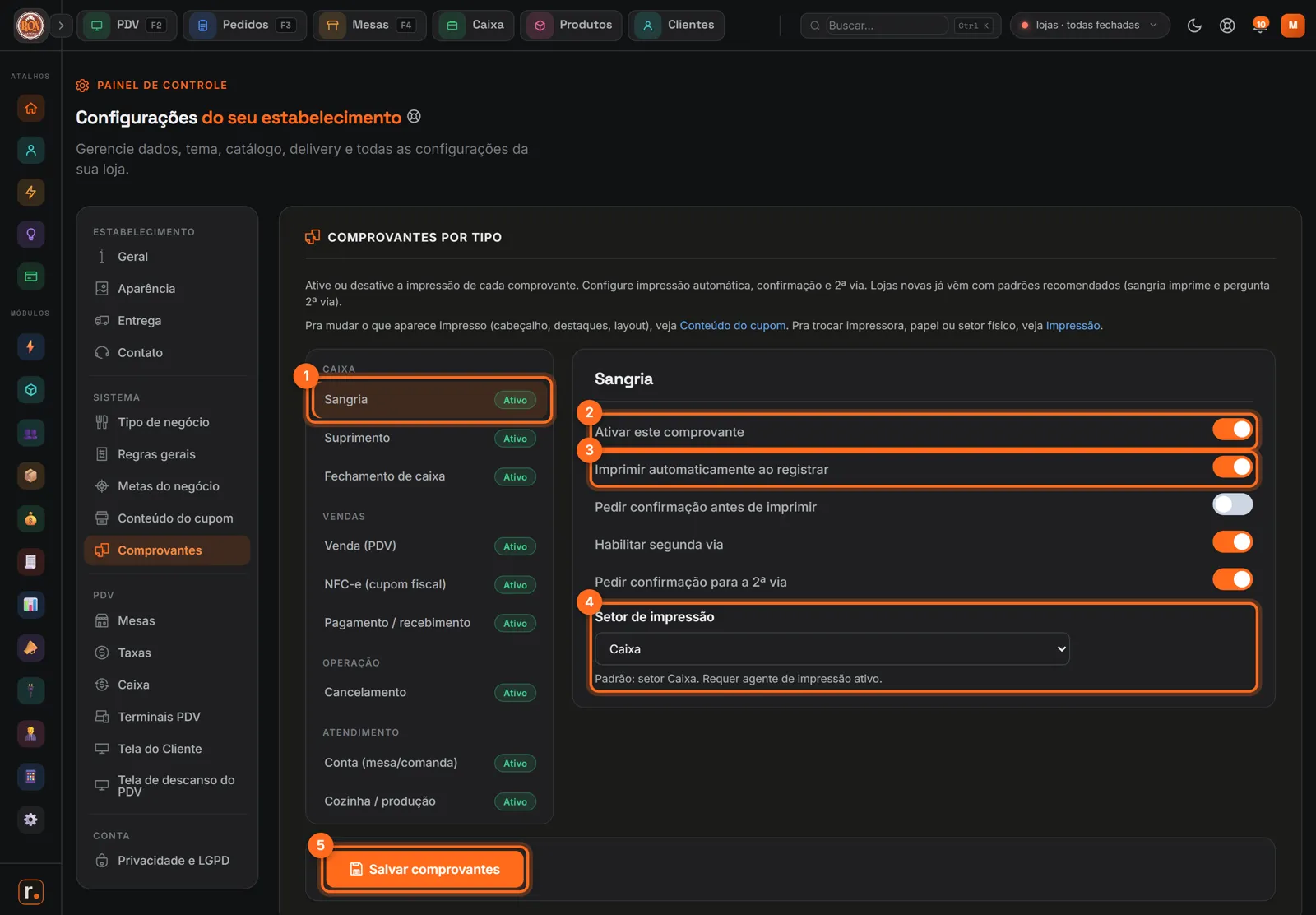
Abra Configurações → Comprovantes.
- Escolha o comprovante na lista: sangria, suprimento, fechamento de caixa, venda, NFC-e, pagamento, cancelamento, conta da mesa, cozinha…
- Ativar este comprovante.
- Imprimir automaticamente ao registrar, pedir confirmação antes de imprimir e a segunda via.
- Setor de impressão: em qual impressora sai.
- Clique em Salvar comprovantes.
3. Modelador de impressão
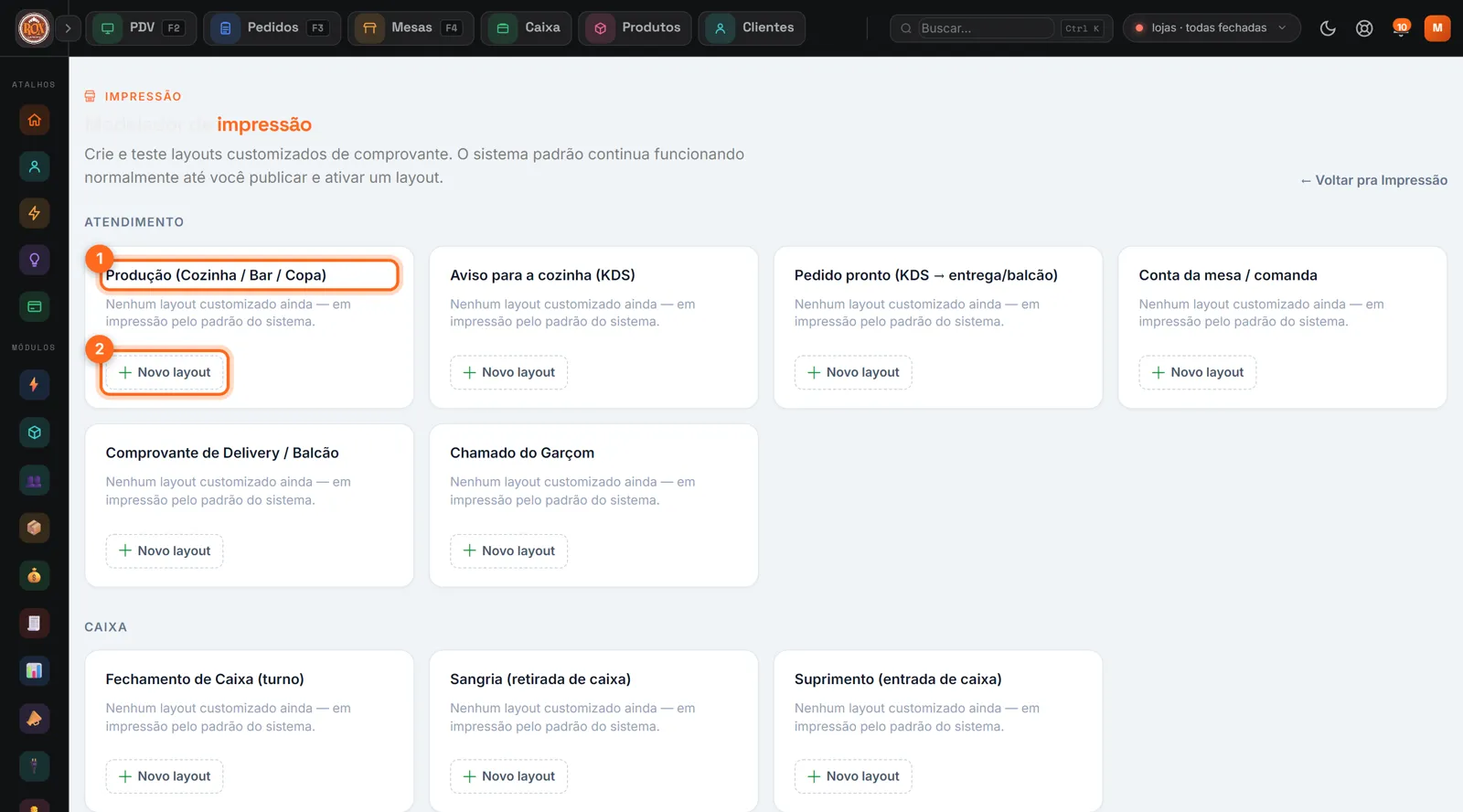
Para mudar o visual (cabeçalho, fontes, layout), abra Configurações → Impressão e KDS → Modelador de impressão.
- Escolha o tipo de comprovante (produção da cozinha, conta da mesa, delivery, fechamento de caixa…).
- Novo layout cria um modelo personalizado. Enquanto você não publica, o sistema continua usando o padrão.
Esse artigo te ajudou?
Valeu pelo feedback!