Módulos do sistema · Mesas e comandas
Mesas e comandas
Atualizado em 08/10/2026
A tela de Mesas mostra o salão inteiro: quais mesas e comandas estão livres, ocupadas ou esperando a conta. Daqui você abre uma mesa, lança os itens, imprime a conta e recebe o pagamento.
Dica: comandas funcionam do mesmo jeito que as mesas. Use comandas quando o cliente circula pelo salão ou no balcão, e mesas quando ele está sentado.
1. Visão do salão
Abra Mesas no topo do painel ou aperte F4.
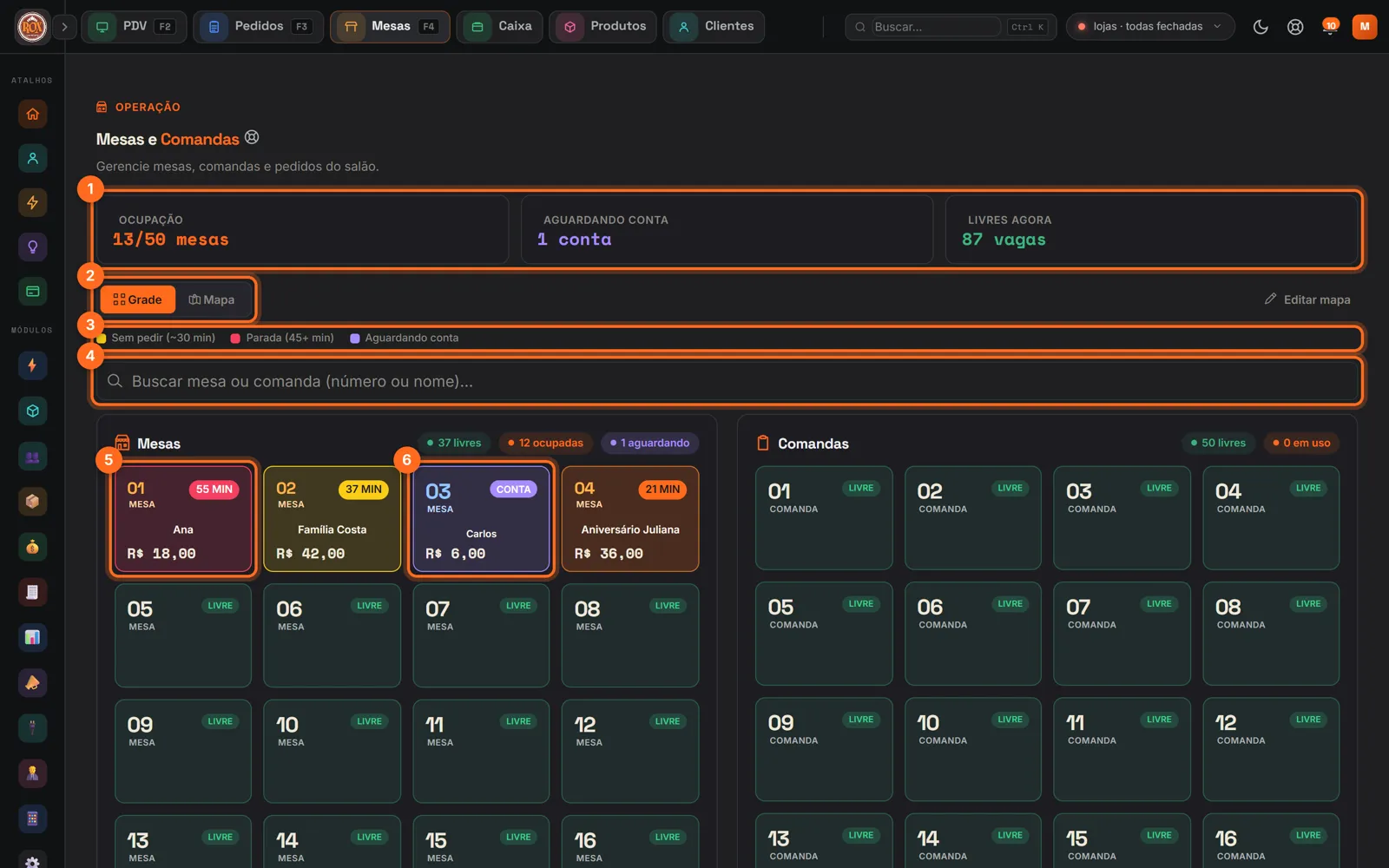
- Resumo: quantas mesas estão ocupadas, quantas contas aguardam pagamento e quantos lugares estão livres.
- Grade ou Mapa: a grade lista mesas e comandas por número; o mapa mostra a disposição real do salão. Monte o mapa em Editar mapa.
- Legenda de cores: amarelo é mesa sem pedir há cerca de 30 minutos, vermelho é mesa parada há 45 minutos ou mais, roxo é mesa aguardando a conta.
- Busca: encontre uma mesa ou comanda pelo número ou pelo nome do cliente.
- Mesa ocupada: mostra há quanto tempo está aberta, o nome do cliente e o valor da conta. Clique em uma mesa livre para abri-la ou em uma ocupada para continuar lançando.
- Aguardando conta: a conta já foi impressa e a mesa ficou bloqueada para novos itens.
2. Lance os itens
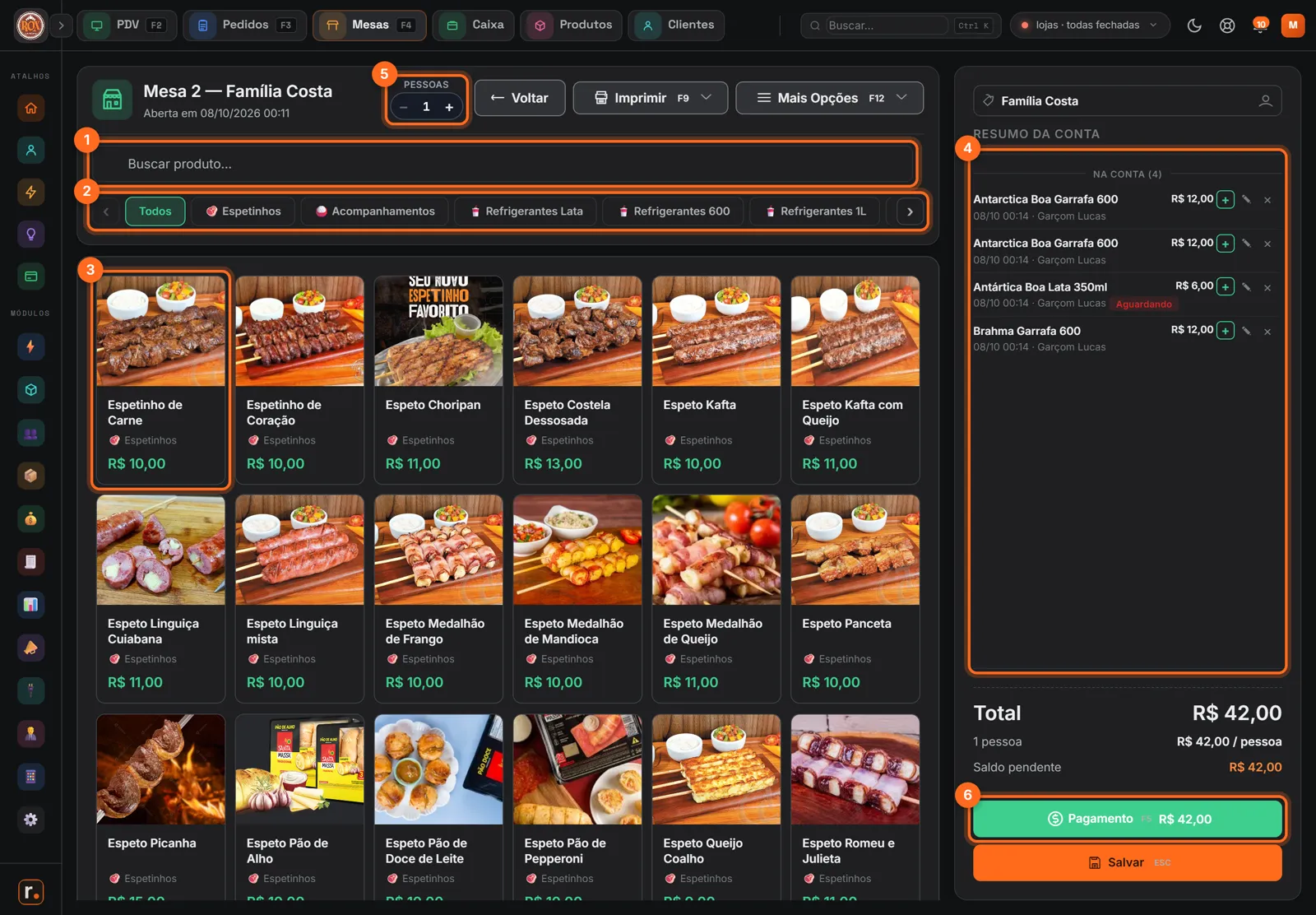
- Buscar produto: digite o nome para achar o item rapidamente.
- Categorias: filtram a grade de produtos.
- Toque no produto para colocá-lo na conta. Se ele tiver opções (ponto da carne, sabores, complementos), o sistema pergunta antes de adicionar.
- Os itens aparecem em Resumo da conta, com o horário e quem lançou. Use + para repetir um item, o lápis para editar o item lançado e o × para remover.
- Pessoas: informe quantas pessoas estão na mesa. O total por pessoa aparece no rodapé.
- Pagamento (F5) abre o fechamento da conta (passo 5). Salvar (Esc) grava os itens e volta para o salão.
Na cozinha: os itens lançados seguem para a impressora da cozinha ou para o KDS, conforme o setor de cada produto.
3. Imprimir a conta
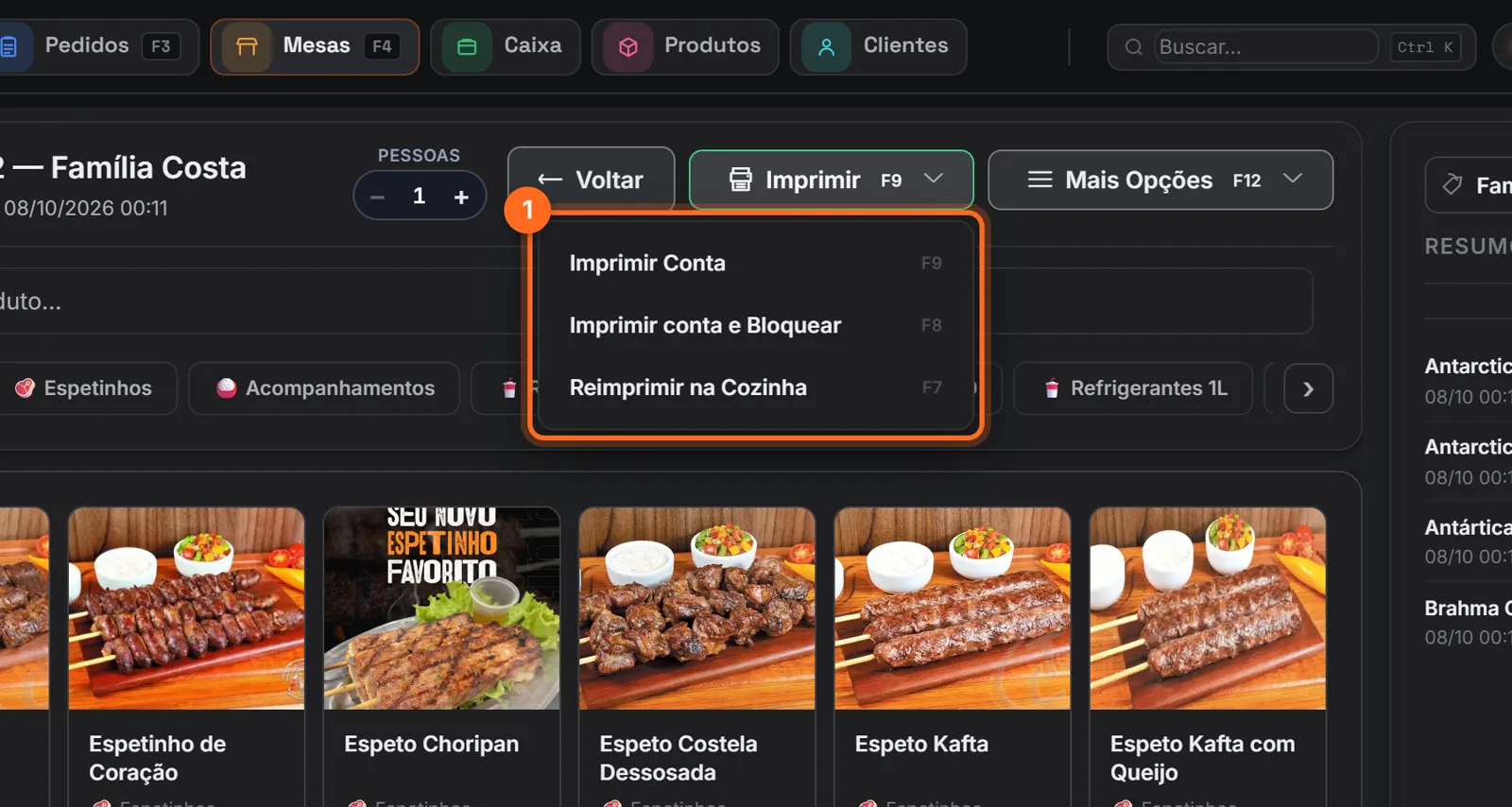
- O botão Imprimir (F9) tem três opções: Imprimir conta (F9), Imprimir conta e bloquear (F8), que marca a mesa como aguardando conta, e Reimprimir na cozinha (F7).
Uma mesa bloqueada não recebe novos itens. Se o cliente pedir mais alguma coisa, use Desbloquear no resumo da conta.
4. Juntar, transferir e outras opções
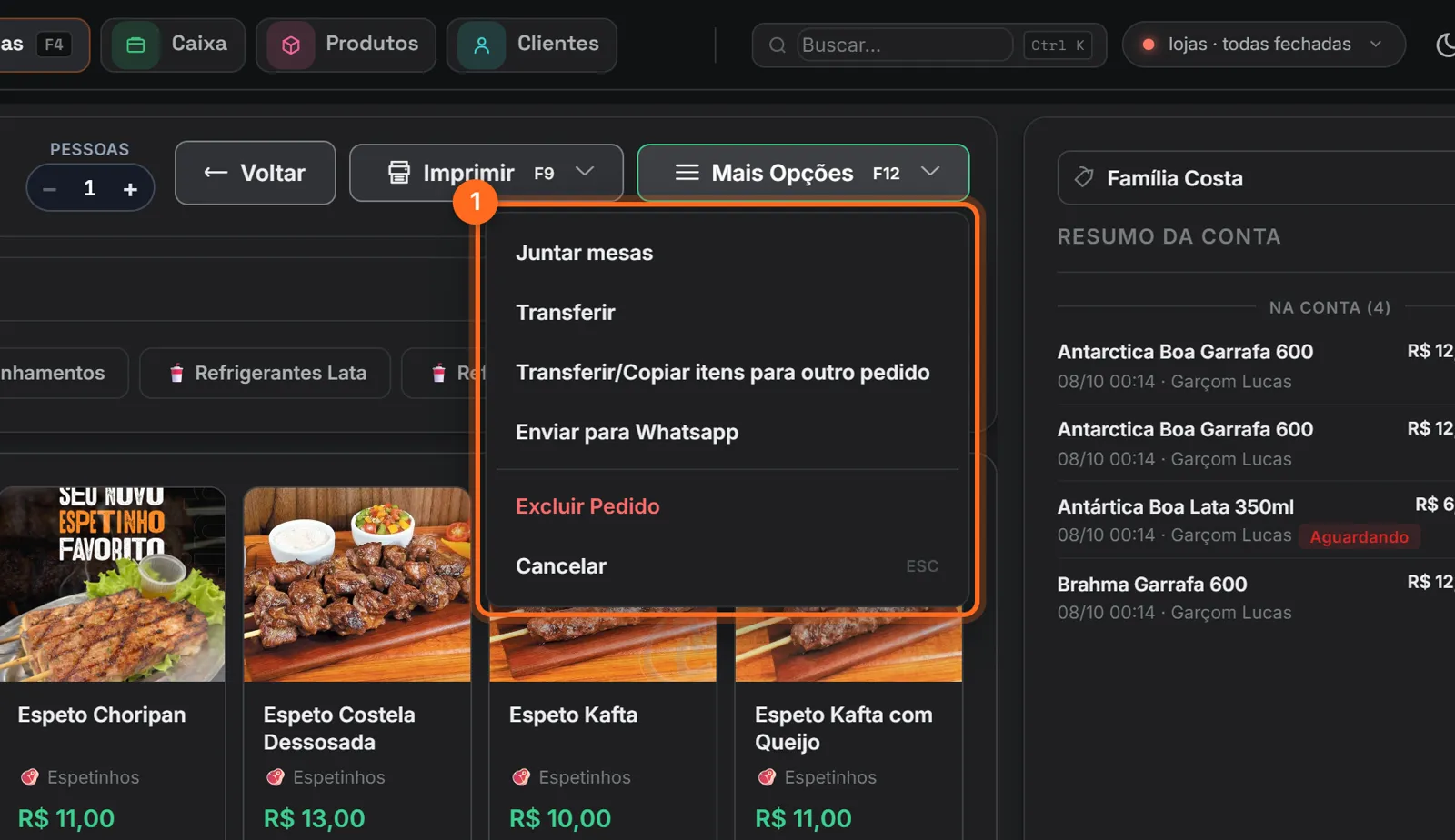
- Em Mais opções (F12) você pode:
- Juntar mesas: une as contas de duas ou mais mesas.
- Transferir: passa a conta inteira para outra mesa ou comanda.
- Transferir/copiar itens para outro pedido: move só alguns itens.
- Enviar para WhatsApp: manda o resumo da conta para o cliente.
- Excluir pedido: apaga a conta da mesa.
5. Receba e feche a mesa
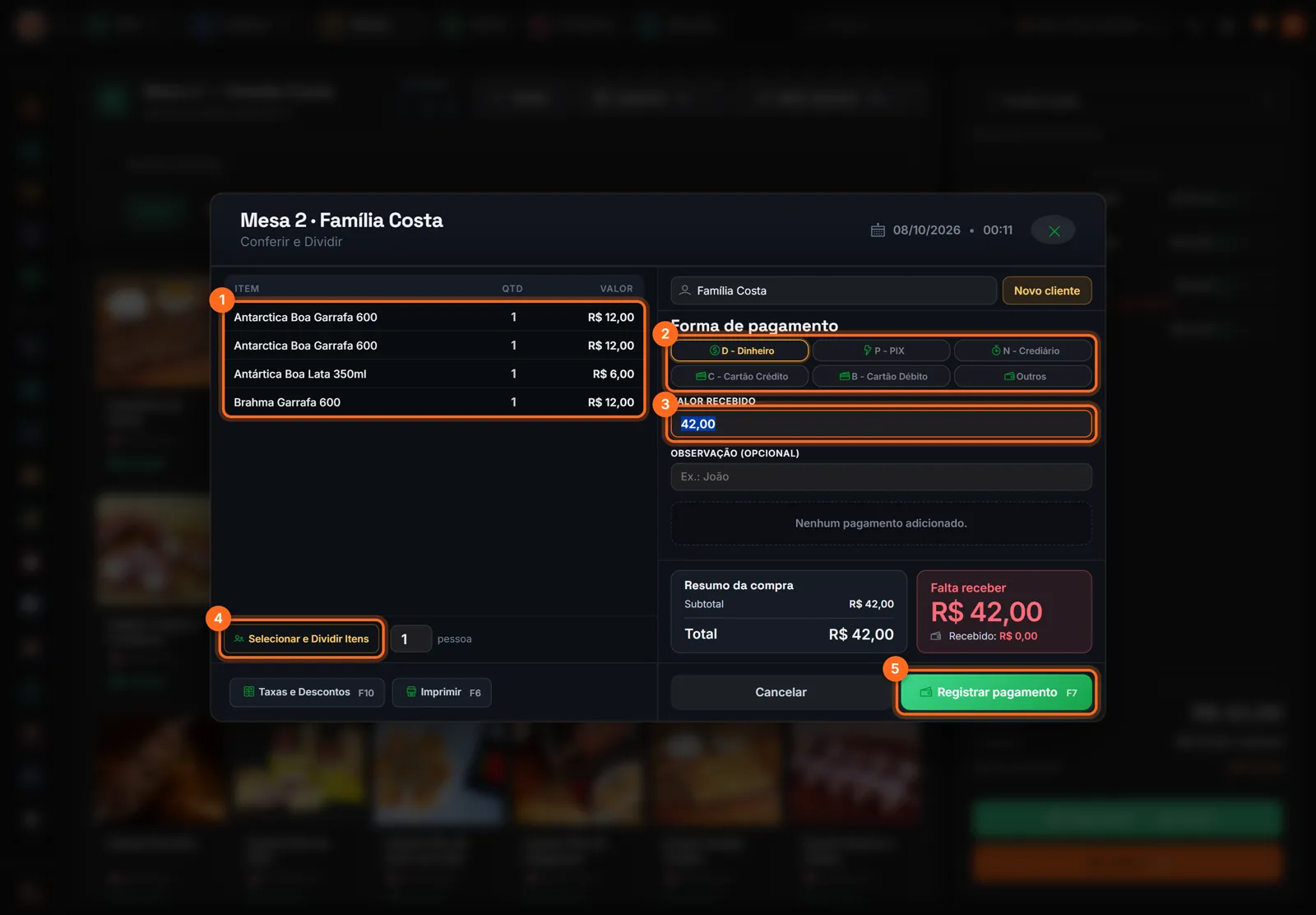
Clique em Pagamento (F5):
- Confira os itens da conta.
- Escolha a forma de pagamento. Cada uma tem uma letra de atalho: D Dinheiro, P PIX, C Cartão crédito, B Cartão débito, N Crediário.
- Em Valor recebido, informe quanto o cliente entregou. No dinheiro, o troco é calculado automaticamente.
- Dividir a conta: informe o número de pessoas para dividir em partes iguais, ou use Selecionar e dividir itens para cada um pagar o que consumiu.
- Clique em Registrar pagamento (F7). Repita para cada forma ou pessoa até o valor em Falta receber zerar.
Com tudo pago, clique de novo em Pagamento e escolha NFC-e ou Sem nota fiscal para encerrar a conta e liberar a mesa.
Taxa de serviço e descontos: use Taxas e descontos (F10) na própria tela de pagamento.
Perguntas comuns
- O garçom pode lançar pelo celular? Sim, pelo app do garçom. Veja App do garçom.
- O pedido da mesa não chegou na cozinha. Use Imprimir → Reimprimir na cozinha e veja Pedido não aparece na cozinha (KDS).
- Onde fica o dinheiro recebido nas mesas? No caixa aberto do computador que recebeu. Veja Abrir e fechar o caixa.