Módulos do sistema · KDS — monitor de cozinha
KDS — monitor de cozinha
Atualizado em 08/10/2026
O KDS é o monitor da cozinha: mostra na tela, em tempo real, tudo que precisa ser preparado, sem comanda de papel. A equipe marca o que está em preparo e o que ficou pronto, e o salão acompanha.
Abra pelo menu Operação → Monitor de preparo (KDS). Funciona melhor em um tablet ou TV na cozinha.
Antes de começar: o KDS mostra os itens dos setores marcados como KDS ou Ambos em Configurações → Impressão e KDS. Se nenhum setor estiver assim, a tela avisa que não há setor KDS configurado.
1. O quadro
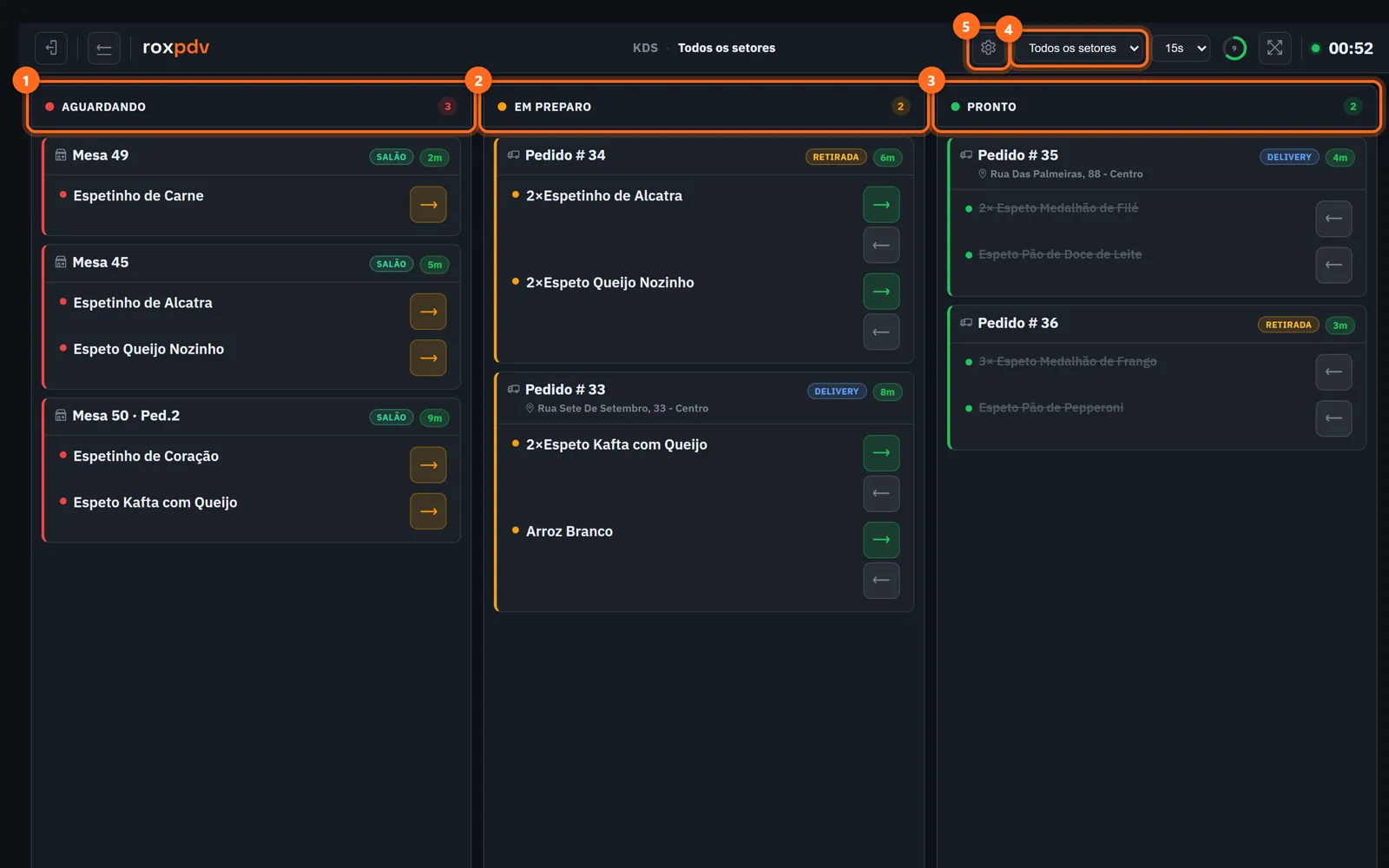
Cada pedido ou mesa vira um card, que passa por três colunas:
- Aguardando: chegou e ainda não começou a ser feito.
- Em preparo: a equipe está fazendo.
- Pronto: pode ser servido ou entregue. Os itens prontos aparecem riscados.
- Setor: escolha o que este monitor mostra, por exemplo só a cozinha ou só o bar. Ao lado fica o intervalo de atualização (5 a 30 segundos).
- Configurações do monitor (passo 3).
O número de cada coluna é a quantidade de cards. O selo no card mostra se é Salão, Retirada ou Delivery, e o tempo que ele está na etapa atual.
2. Avance cada item
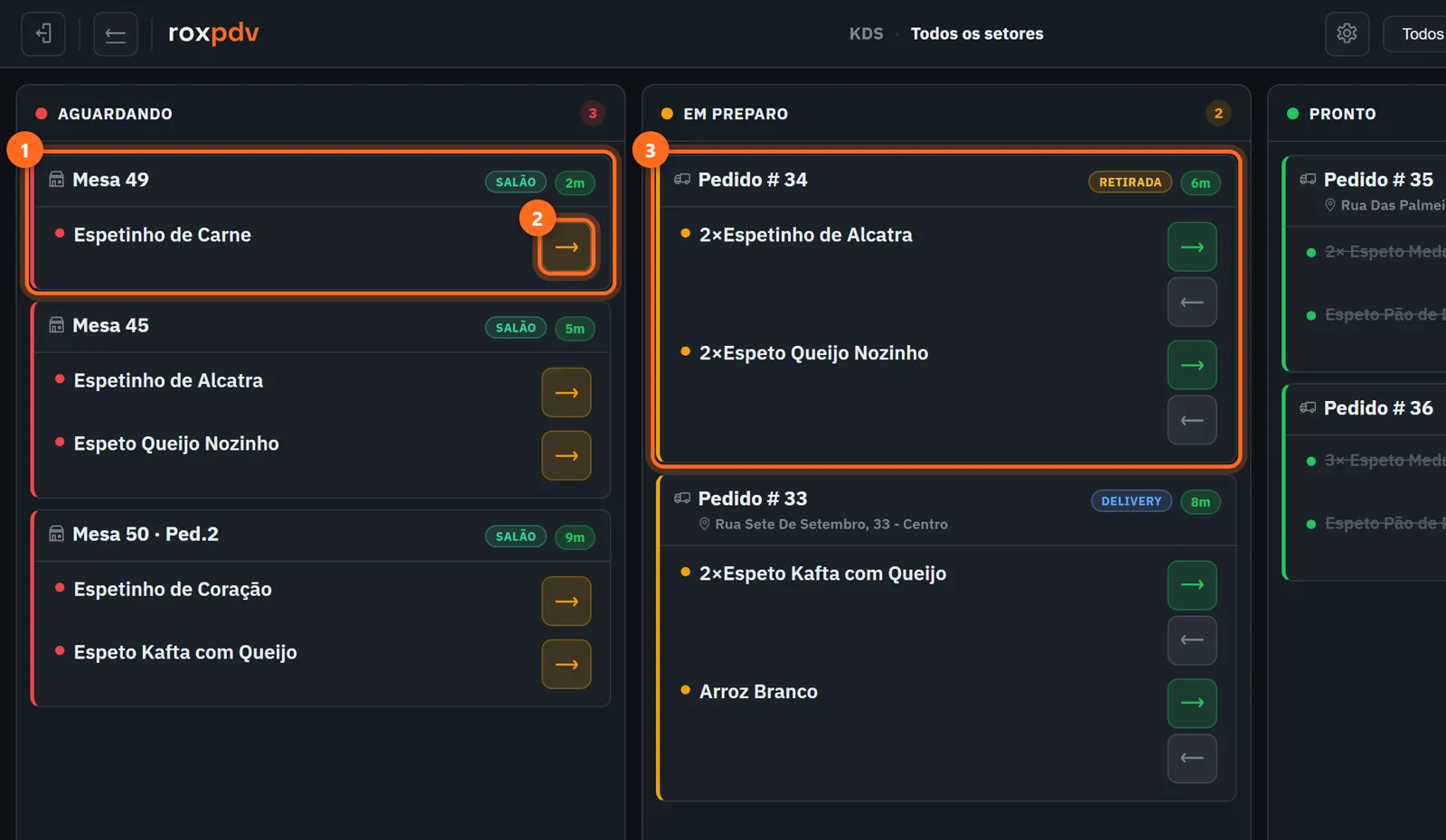
- O card mostra a mesa ou o número do pedido e os itens a preparar, com quantidade e observações.
- Toque na seta → do item para passá-lo à próxima etapa: de Aguardando para Em preparo e de Em preparo para Pronto.
- Em preparo e Pronto aparece também a seta ←, que volta o item uma etapa caso tenha sido tocado por engano.
Quando todos os itens de um pedido ficam prontos, o pedido avança sozinho para Pronto na tela de Pedidos.
3. Configurações do monitor
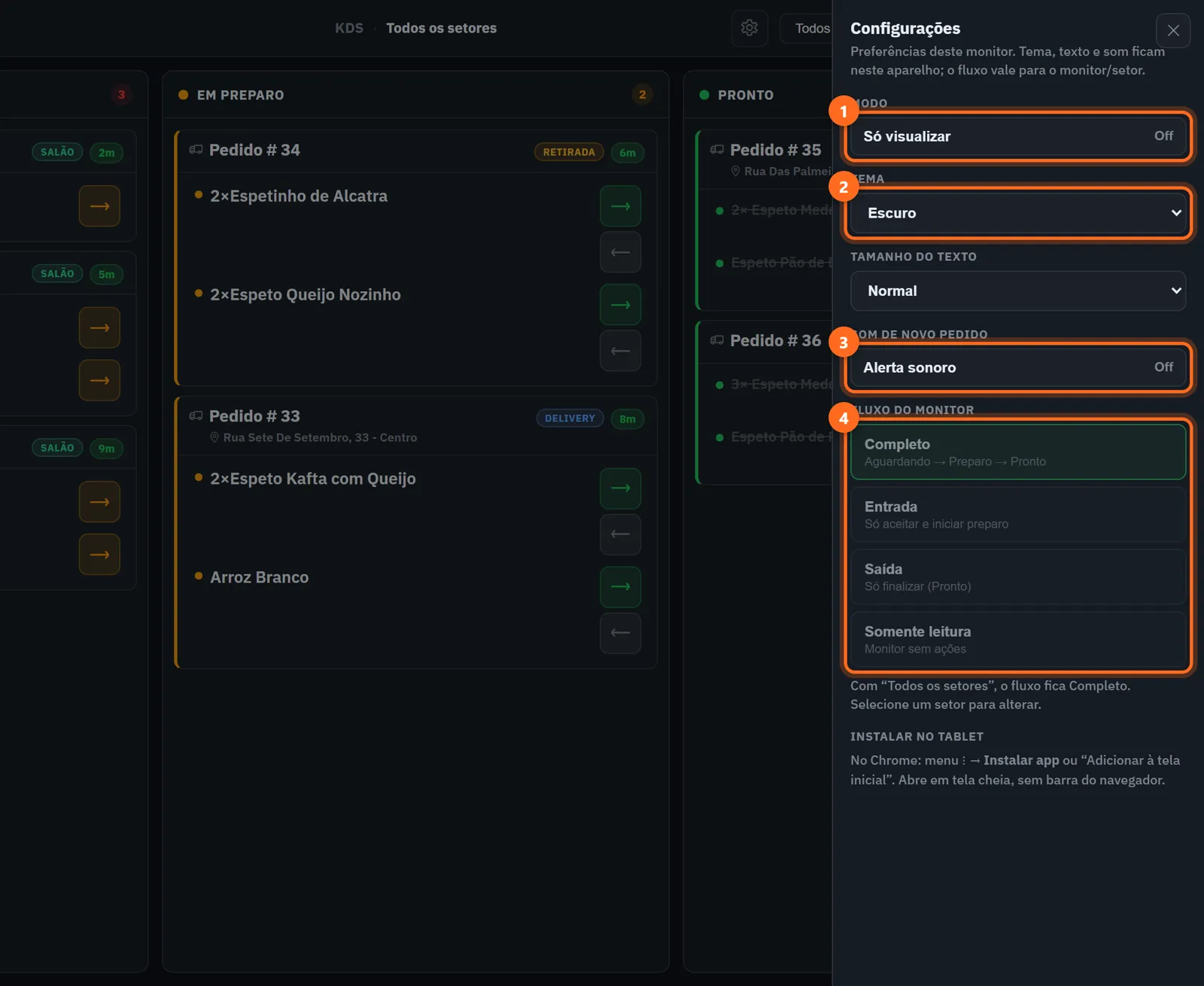
Toque na engrenagem no topo:
- Só visualizar: o monitor só mostra os pedidos, sem botões. Bom para uma TV de acompanhamento.
- Tema e Tamanho do texto: ajuste para ler bem de longe.
- Alerta sonoro: toca um som quando chega pedido novo. O navegador só libera o som depois de um toque na tela, por isso o KDS mostra o aviso Ativar som ao abrir.
- Fluxo do monitor: Completo (aguardando → preparo → pronto), Entrada (só aceita e inicia o preparo), Saída (só finaliza) ou Somente leitura. Para mudar o fluxo, selecione um setor específico; com “Todos os setores” ele fica Completo.
Tema, texto e som ficam salvos no aparelho. O fluxo vale para o setor.
Dicas
- Instale o KDS como aplicativo no tablet: no Chrome, abra o menu e escolha Instalar app ou Adicionar à tela inicial. Ele abre em tela cheia.
- Use um monitor por setor (cozinha, bar, sobremesas) para cada equipe ver só o que é dela.
- Pedido não apareceu? Veja Pedido não aparece na cozinha (KDS).