Passos iniciais · Abrir e fechar o caixa
Abrir e fechar o caixa
Atualizado em 07/10/2026
O caixa registra todo o dinheiro que entra e sai durante o expediente. Você abre no começo do dia, registra retiradas e reforços, e no fim confere o que foi contado com o que o sistema calculou.
Cada computador opera um balcão (Caixa 1, Caixa 2…). O mesmo caixa vale para tudo que é recebido naquele computador: PDV, mesas, comandas e pedidos.
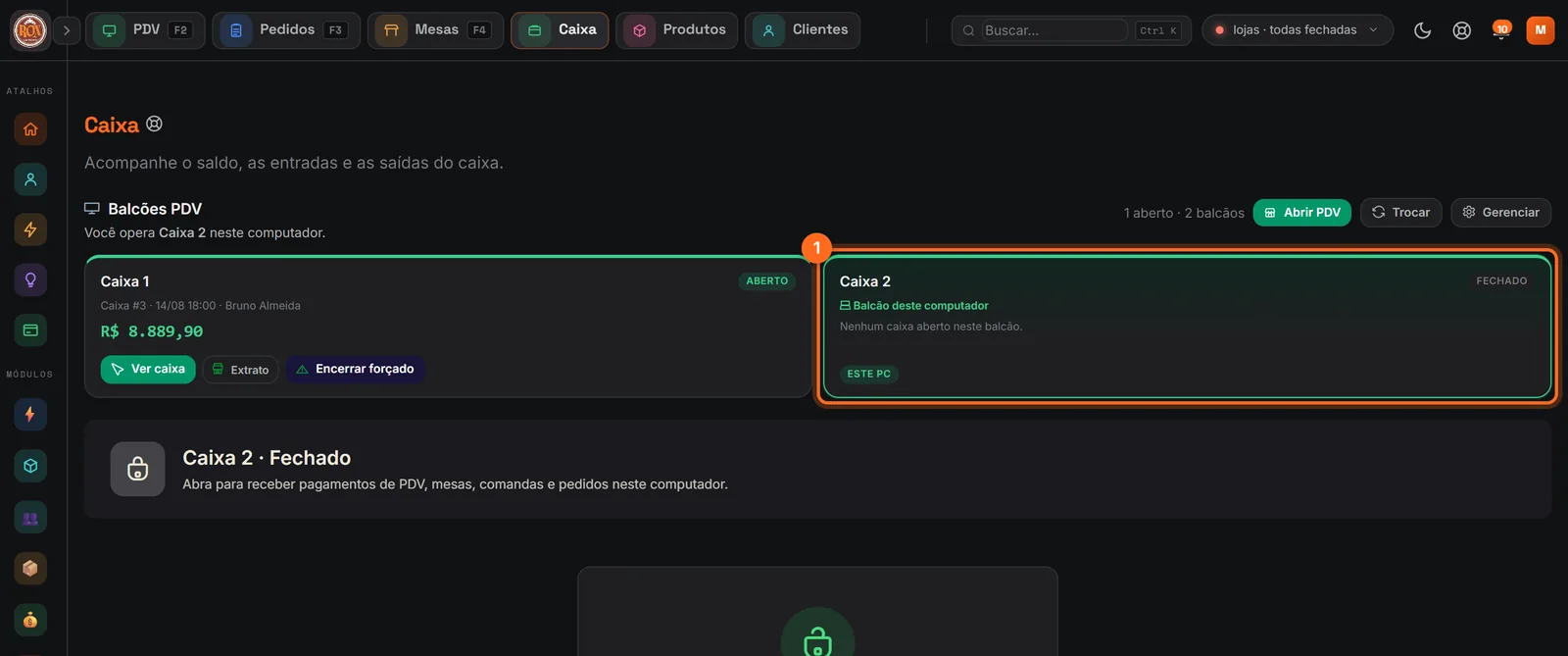
1. Escolha o balcão deste computador
Abra Operação → Caixa. Em Balcões PDV aparecem todos os balcões da loja e se cada um está aberto ou fechado.
- Clique em Selecionar no balcão que este computador vai usar. Ele passa a mostrar Balcão deste computador. A escolha fica salva no navegador.
2. Abra o caixa
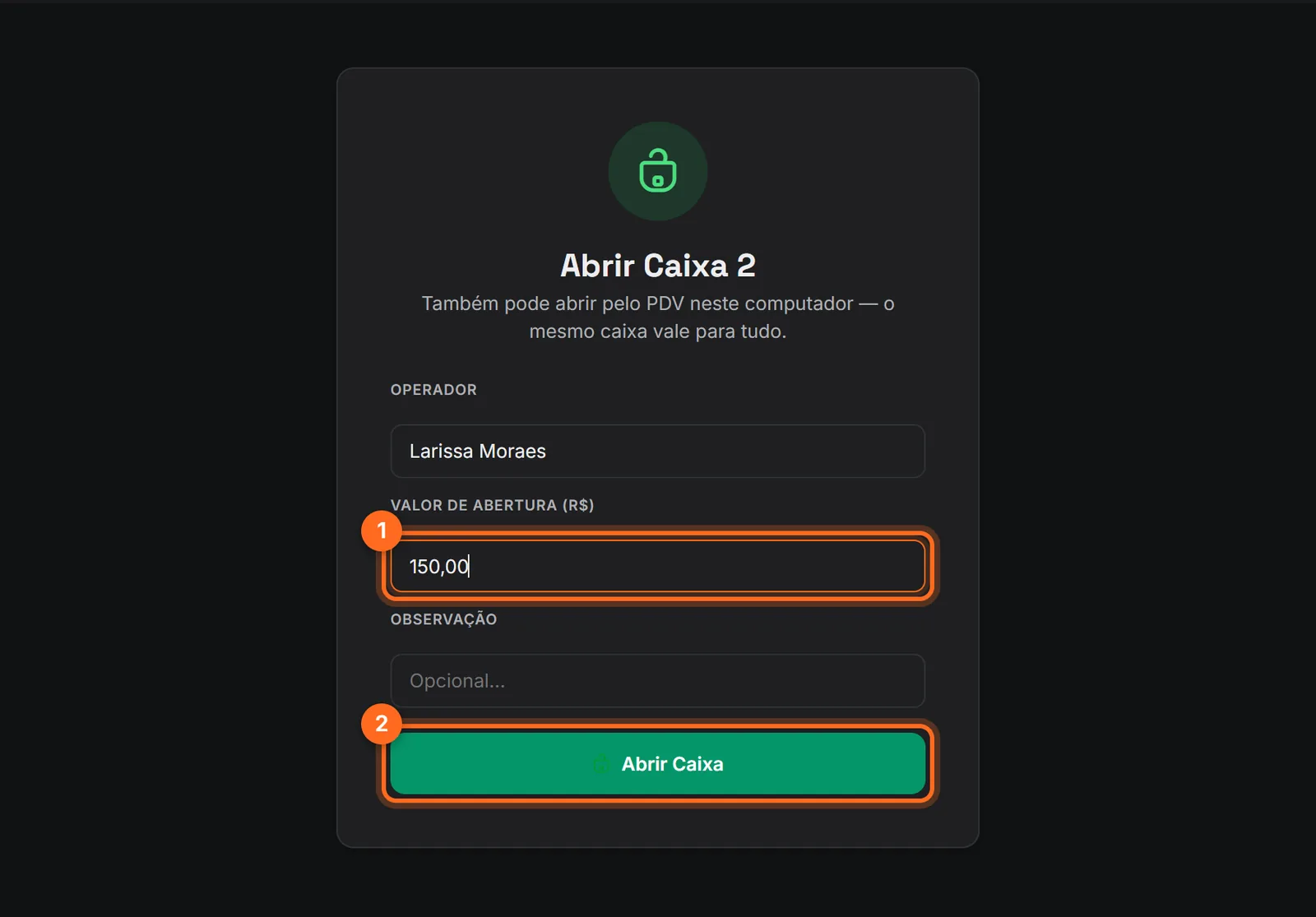
- Em Valor de abertura, informe quanto de troco tem na gaveta.
- Clique em Abrir Caixa.
Dica: você também pode abrir o caixa direto pelo PDV. É o mesmo caixa.
3. Durante o dia
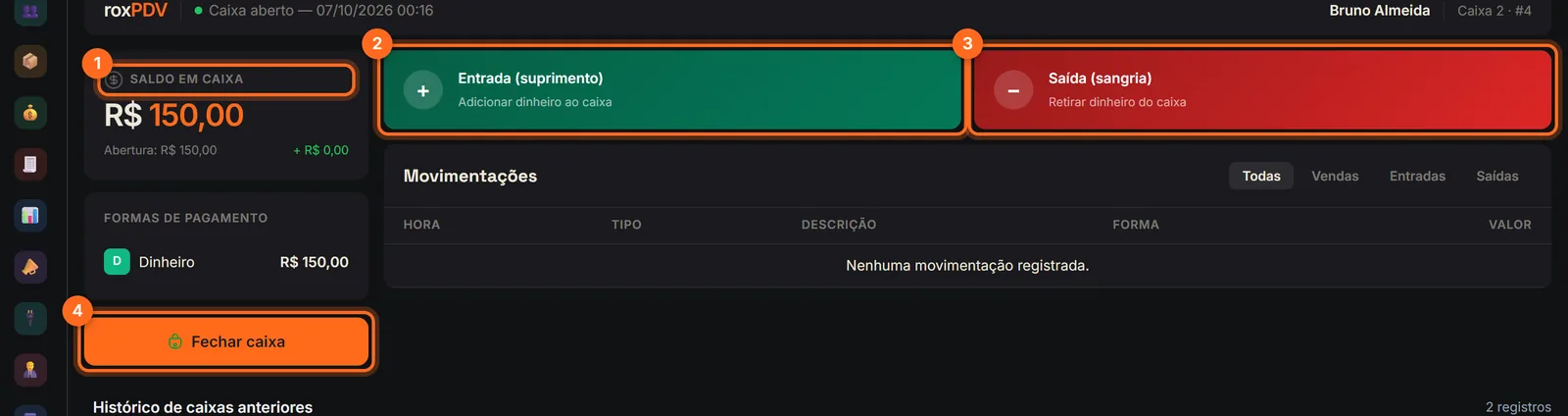
Com o caixa aberto, a tela mostra:
- Saldo em caixa: abertura mais tudo que entrou, menos o que saiu. Logo abaixo aparece o total por forma de pagamento.
- Entrada (suprimento): use quando colocar dinheiro na gaveta, por exemplo um reforço de troco.
- Saída (sangria): use quando retirar dinheiro, por exemplo para um pagamento ou para guardar no cofre.
- Fechar caixa: encerra o expediente (passo 5).
4. Registrar sangria ou suprimento
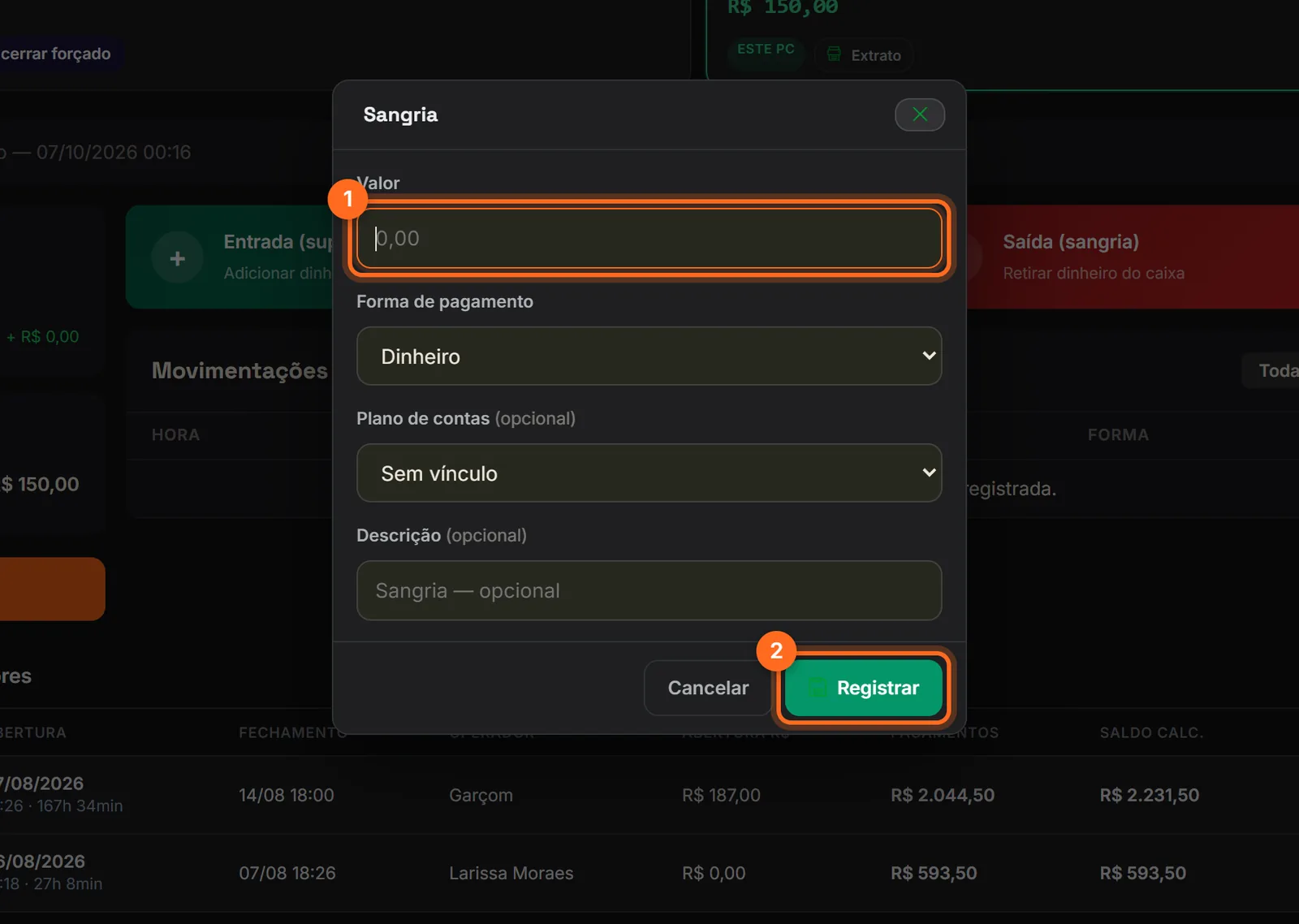
- Informe o valor. Se quiser, escolha a forma de pagamento, o plano de contas e escreva uma descrição (ex.: "pagamento do gelo").
- Clique em Registrar.
Importante: sempre registre a retirada no sistema na hora em que tirar o dinheiro da gaveta. Sem o registro, o fechamento não bate.
5. Feche o caixa
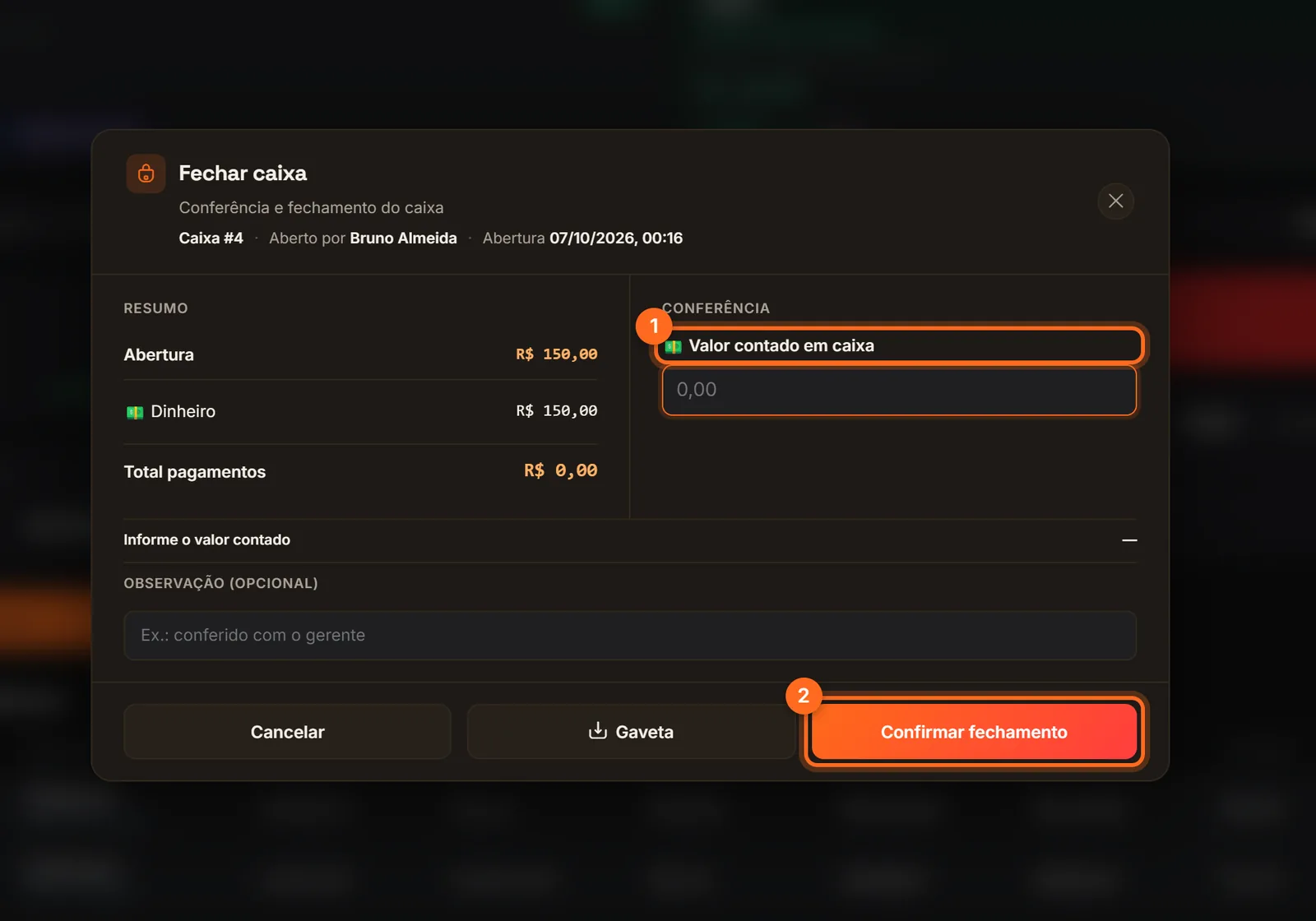
No fim do expediente, conte o dinheiro da gaveta e clique em Fechar caixa.
- Em Valor contado em caixa, digite quanto você contou. O sistema mostra a diferença em relação ao valor calculado.
- Se quiser, escreva uma observação e clique em Confirmar fechamento. O botão Gaveta abre a gaveta de dinheiro, se houver uma ligada à impressora.
Fechamento cego
Se você não quer que o operador veja o valor esperado antes de contar, desligue a opção de mostrar o saldo em Configurações → Configurações → Caixa. Com o fechamento cego, o operador só informa o que contou, e a diferença fica registrada para o gestor.
Contas em aberto
Se a loja ativou Bloquear fechamento com contas abertas, o caixa só fecha depois que mesas, comandas e pedidos abertos forem encerrados.
Perguntas comuns
- Posso ter dois caixas abertos ao mesmo tempo? Sim, um por balcão. Cada computador opera o seu.
- Onde vejo os caixas anteriores? Na mesma tela, em Histórico de caixas anteriores. O botão Extrato mostra cada movimentação.
- O valor não bateu. Veja Caixa não fecha ou valor não bate.