Módulos do sistema · App do garçom
App do garçom
Atualizado em 08/10/2026
Com o app do garçom, a equipe abre mesas e lança pedidos pelo próprio celular, direto na mesa do cliente. Os itens vão para a cozinha na hora e aparecem no painel e no caixa.
1. Cadastre o PIN de cada garçom
Cada garçom entra com o próprio PIN, de 4 a 6 números. Cadastre em Equipe → Colaboradores: abra o colaborador, preencha o PIN e salve. Só aparecem no app os colaboradores ativos com PIN.
2. Leve o app para o celular
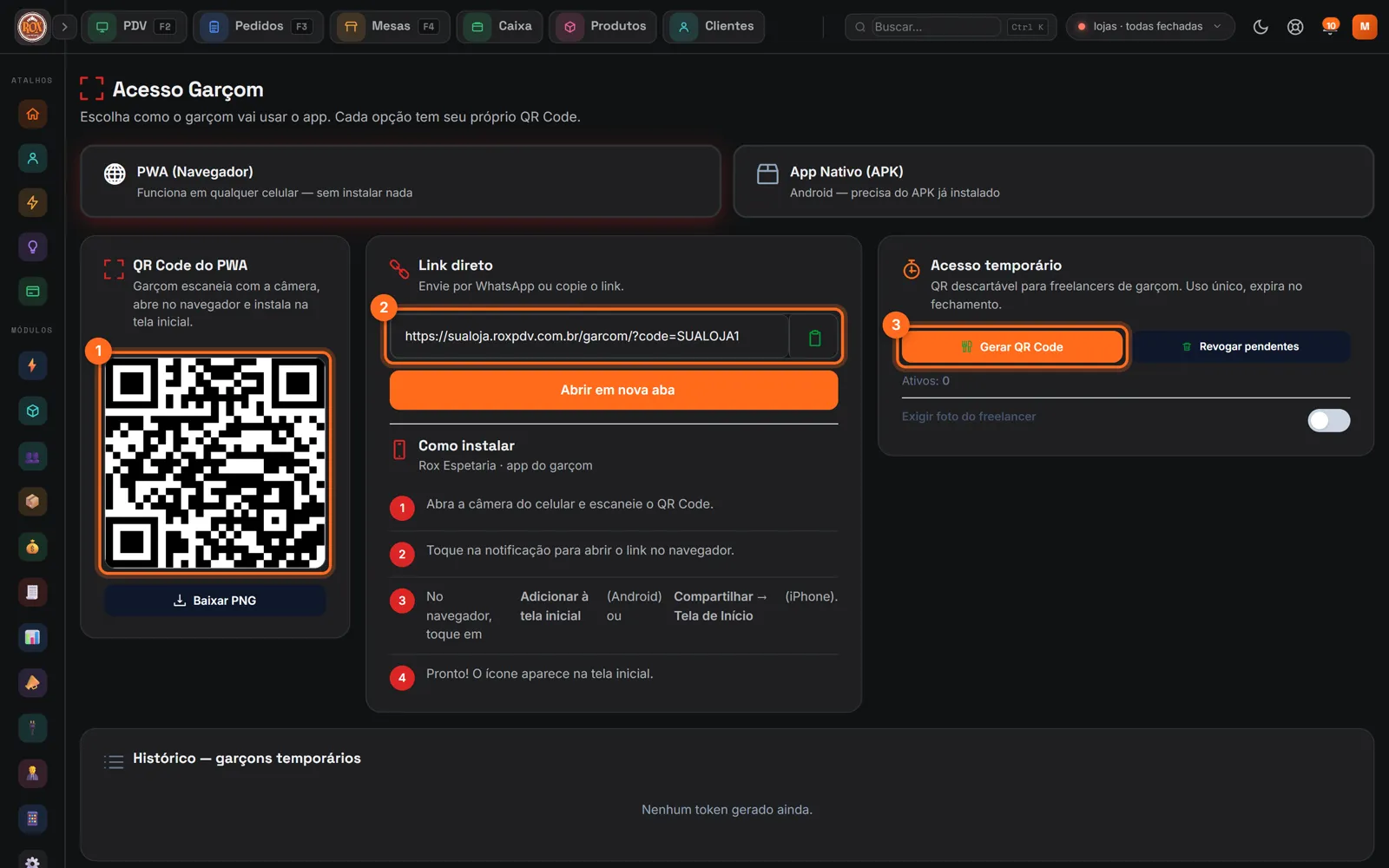
Abra Operação → App Garçom no painel:
- QR Code do PWA: o garçom aponta a câmera do celular e o app abre no navegador, sem instalar nada. Depois ele pode adicionar à tela inicial.
- Link direto: copie e envie pelo WhatsApp.
- Acesso temporário: gera um QR Code de uso único para freelancers. Ele expira no fechamento e você pode exigir uma foto do freelancer.
Para celulares Android, a aba App nativo (APK) tem o aplicativo para instalar.
3. Entrar no app
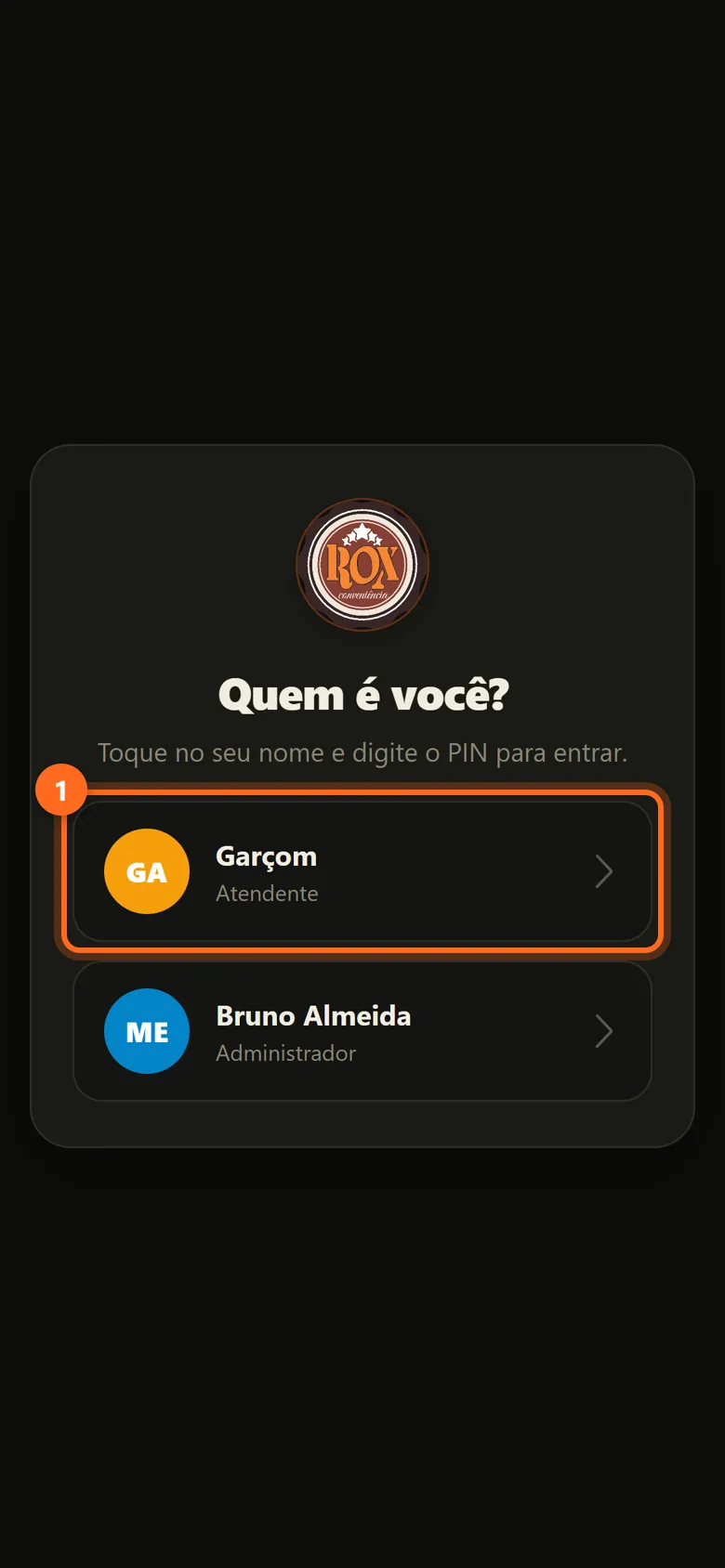
- Em Quem é você?, o garçom toca no próprio nome.
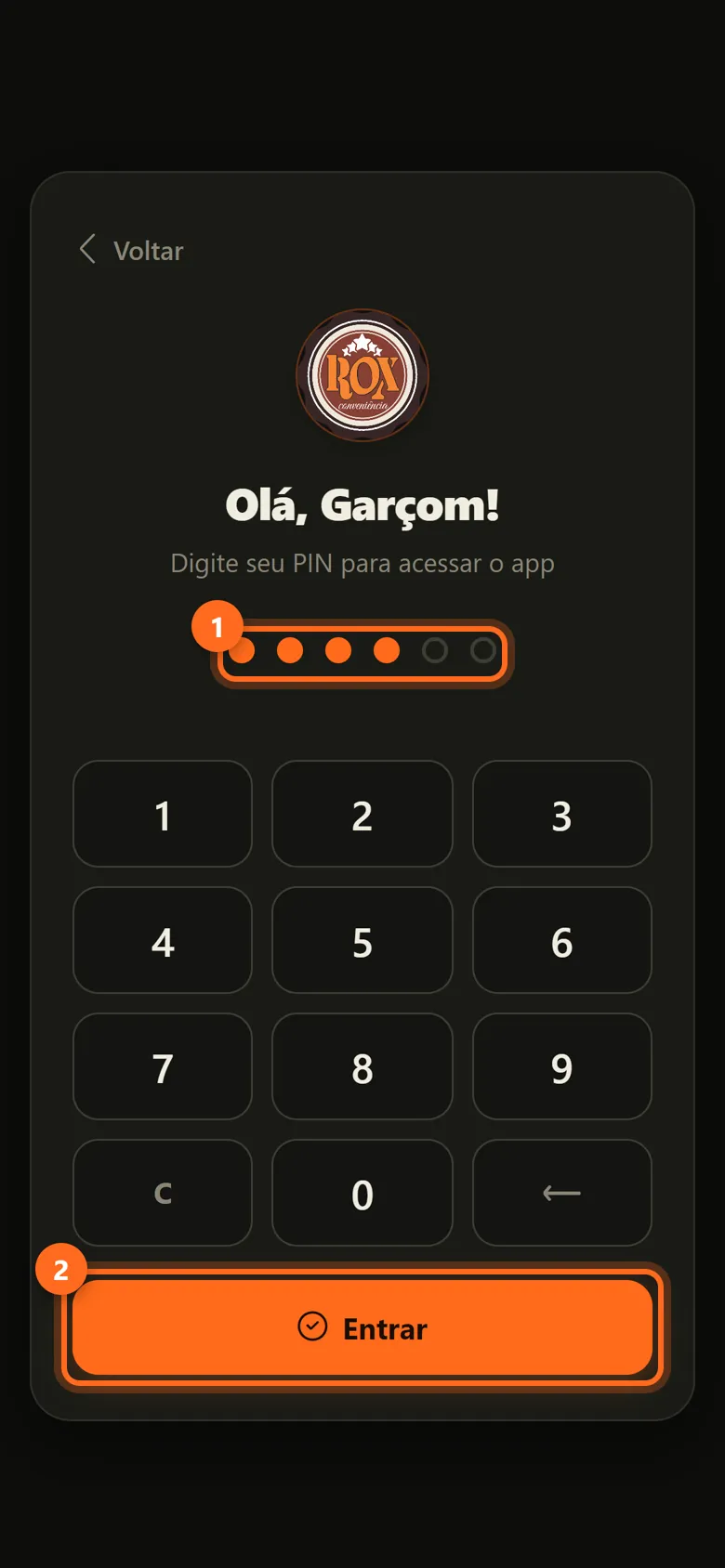
- Digita o PIN e toca em Entrar.
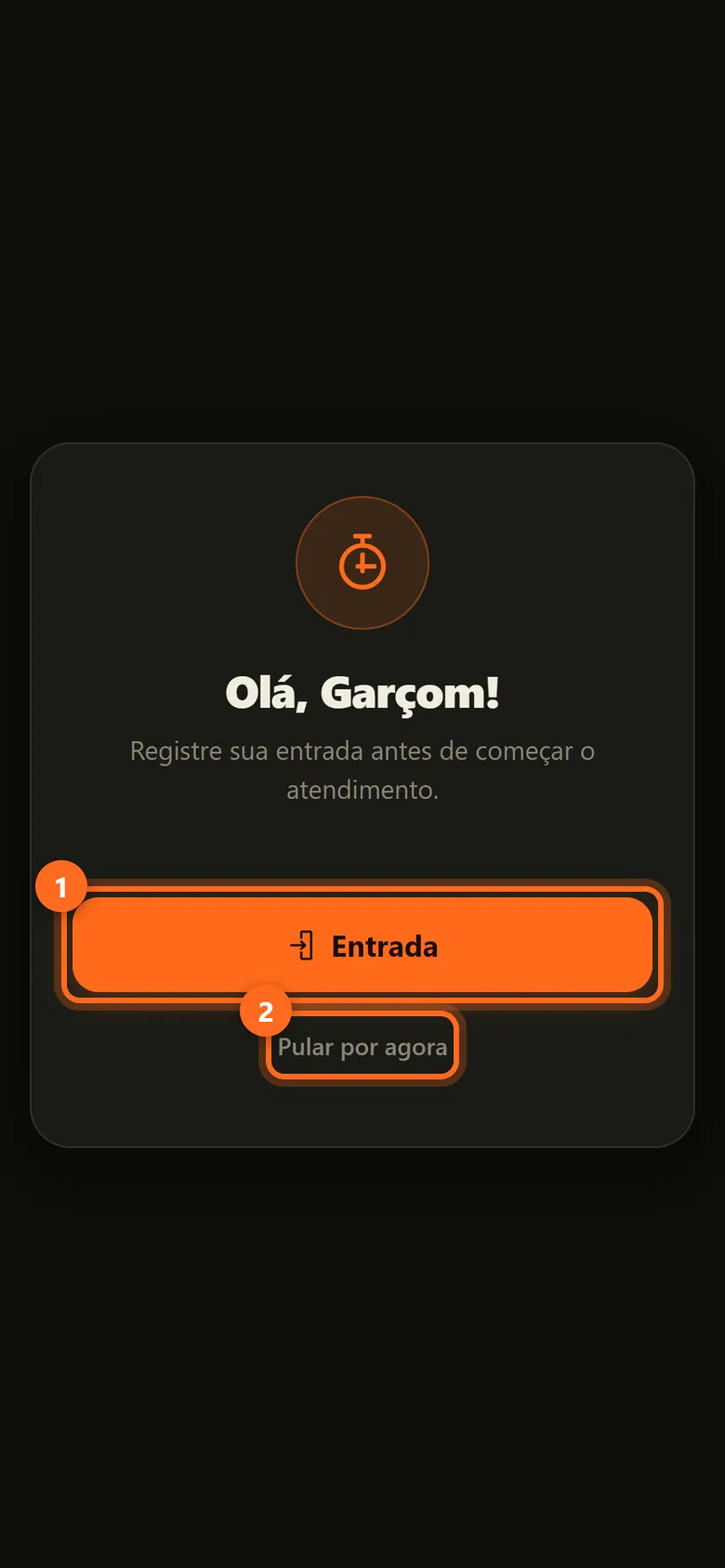
Se o garçom ainda não registrou a entrada do dia no ponto, o app pede para registrar a Entrada (1) antes de começar. Pular por agora (2) entra sem registrar.
4. O salão no celular
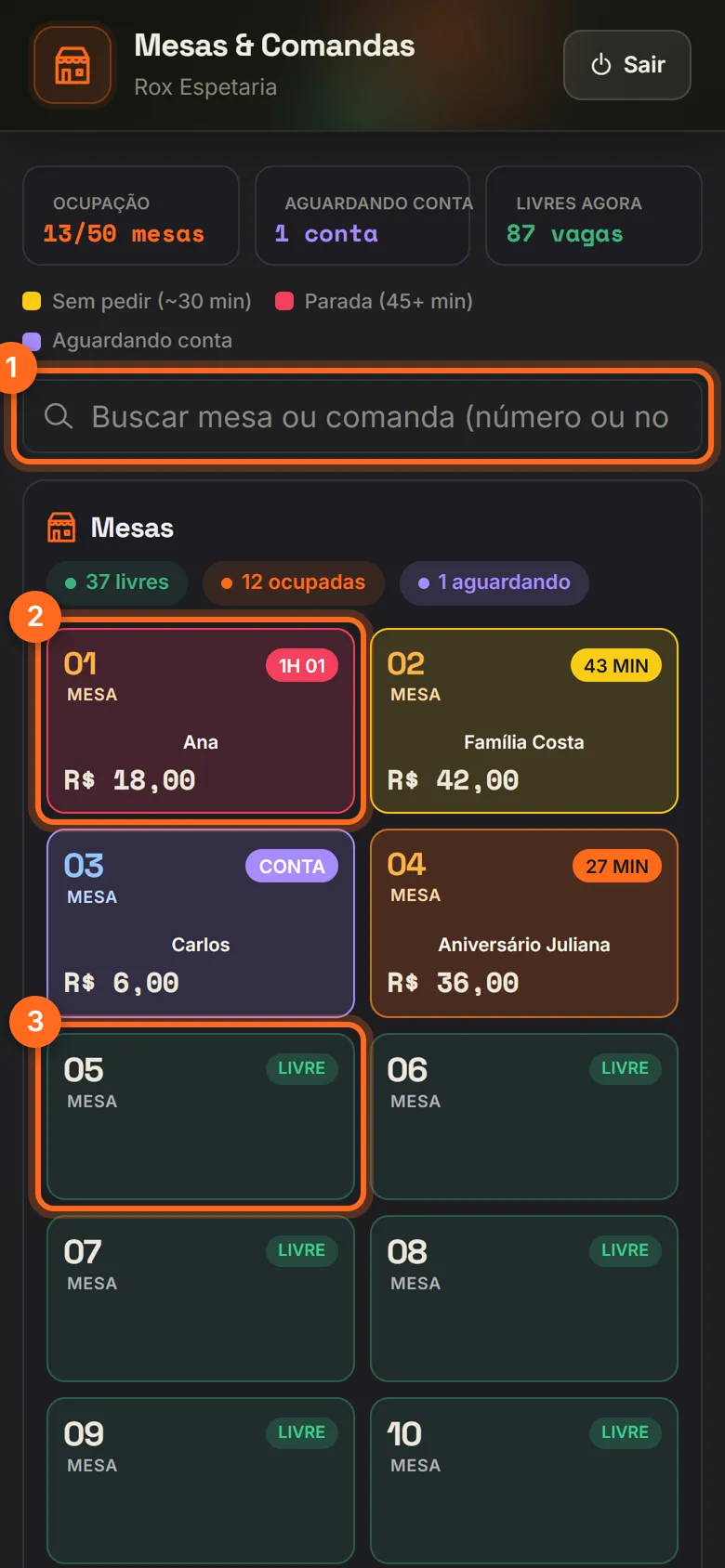
- Busca: encontre a mesa ou comanda pelo número ou pelo nome do cliente.
- Mesa ocupada: mostra há quanto tempo está aberta, o cliente e o valor. As cores são as mesmas do painel: amarelo sem pedir há cerca de 30 minutos, vermelho parada há 45 minutos, roxo aguardando a conta.
- Mesa livre: toque para abrir.
5. Lance o pedido
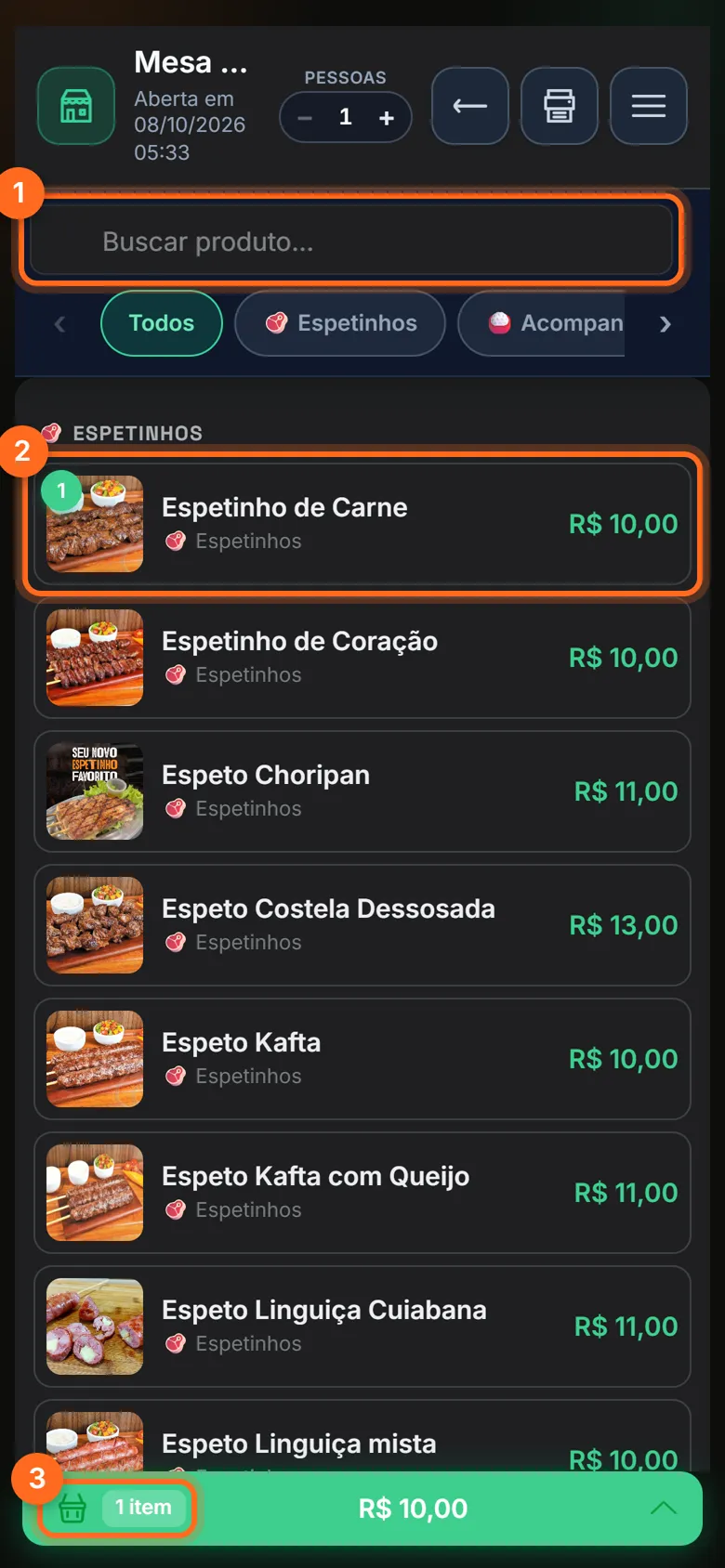
- Buscar produto ou escolha a categoria.
- Toque no produto. O número no canto mostra quantas unidades você já lançou.
- A barra verde embaixo mostra quantos itens e o valor. Toque nela para conferir.
6. Envie para a cozinha
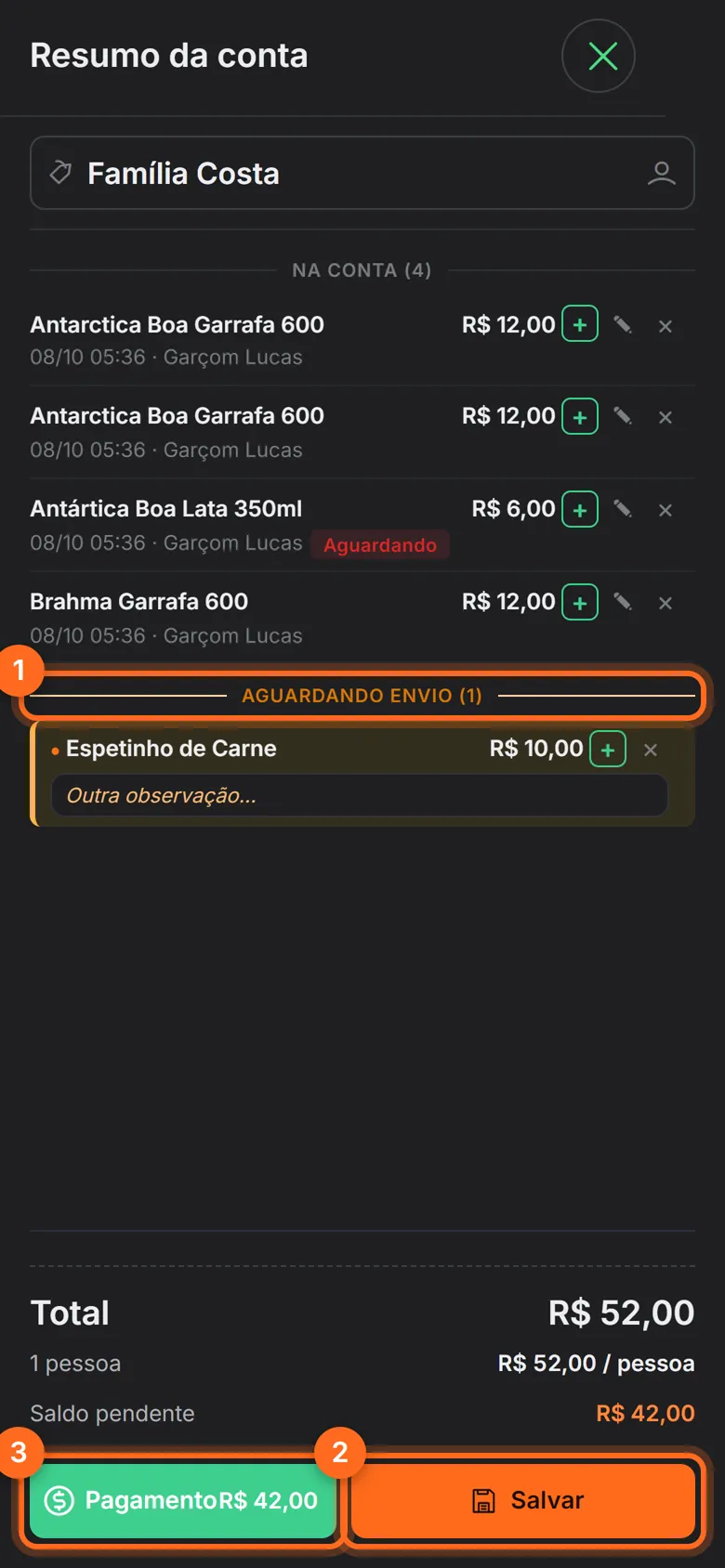
- Os itens novos ficam em Aguardando envio. Escreva uma observação se precisar (ex.: sem cebola).
- Toque em Salvar para enviar. Os itens vão para a impressora da cozinha ou para o KDS e passam a fazer parte da conta.
- Pagamento abre o fechamento da conta pelo próprio celular, igual ao painel.
Importante: enquanto não tocar em Salvar, a cozinha não recebe o pedido.
Perguntas comuns
- O nome do garçom não aparece. Confira se o colaborador está ativo e tem PIN em Equipe → Colaboradores. Veja também Funcionário não consegue acessar.
- Como saio do app? Toque em Sair no topo da tela de mesas.
- Imprimir conta, transferir e juntar mesas funcionam como no painel. Veja Mesas e comandas.