Comece aqui · Faça sua primeira venda
Faça sua primeira venda
Atualizado em 07/10/2026
Este guia mostra uma venda completa no PDV, do primeiro produto até o comprovante. Leva menos de um minuto.
Antes de começar: o caixa precisa estar aberto (veja Abrir e fechar o caixa) e a loja precisa ter pelo menos um produto e uma forma de pagamento ativa.
1. Abra o PDV
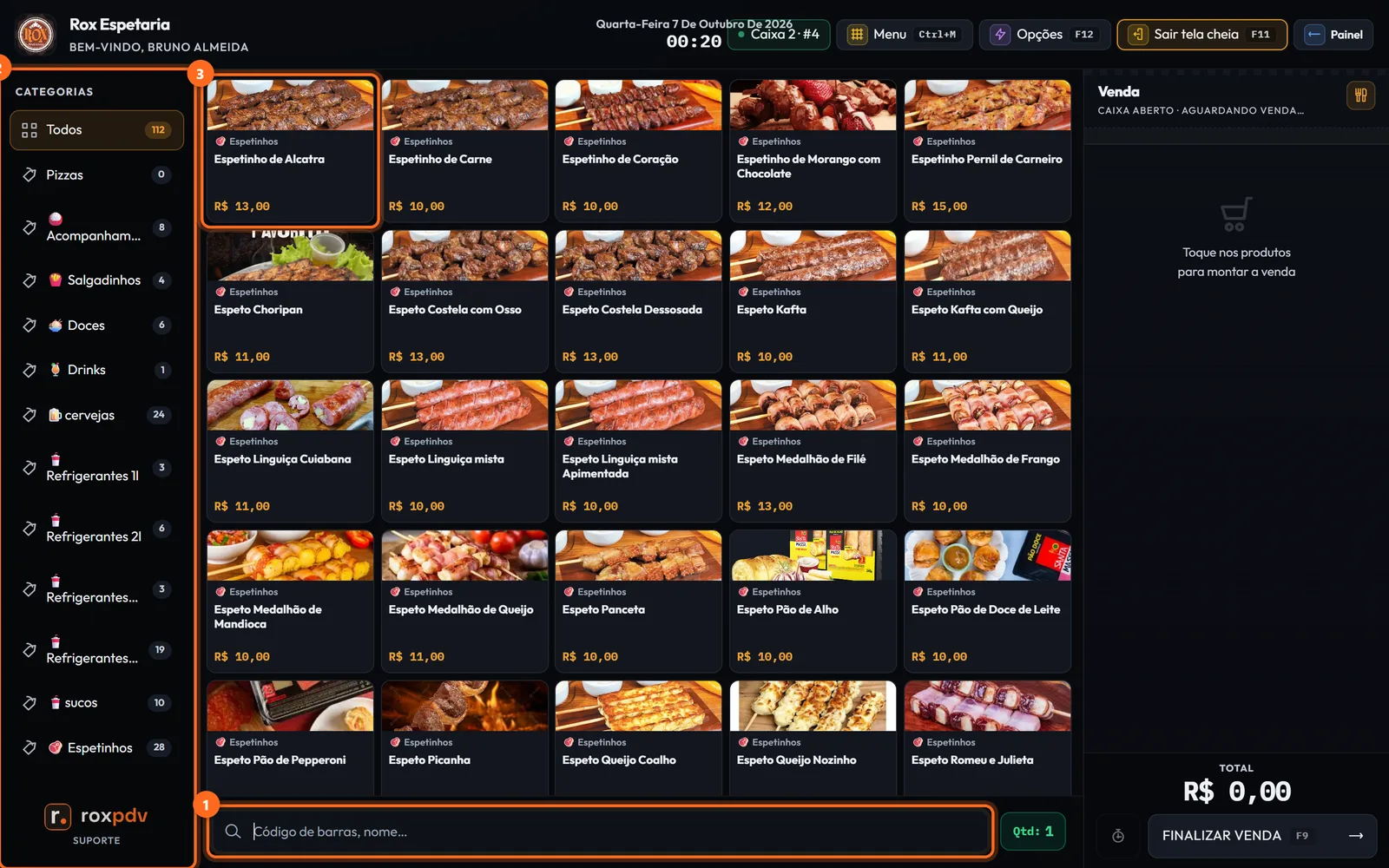
Clique em PDV no topo do painel ou aperte F2. A tela tem três áreas:
- Busca: digite o nome ou passe o leitor de código de barras. O campo Qtd ao lado define a quantidade antes de adicionar.
- Categorias: filtra os produtos da grade.
- Produtos: toque em um produto para colocá-lo na venda.
2. Monte a venda
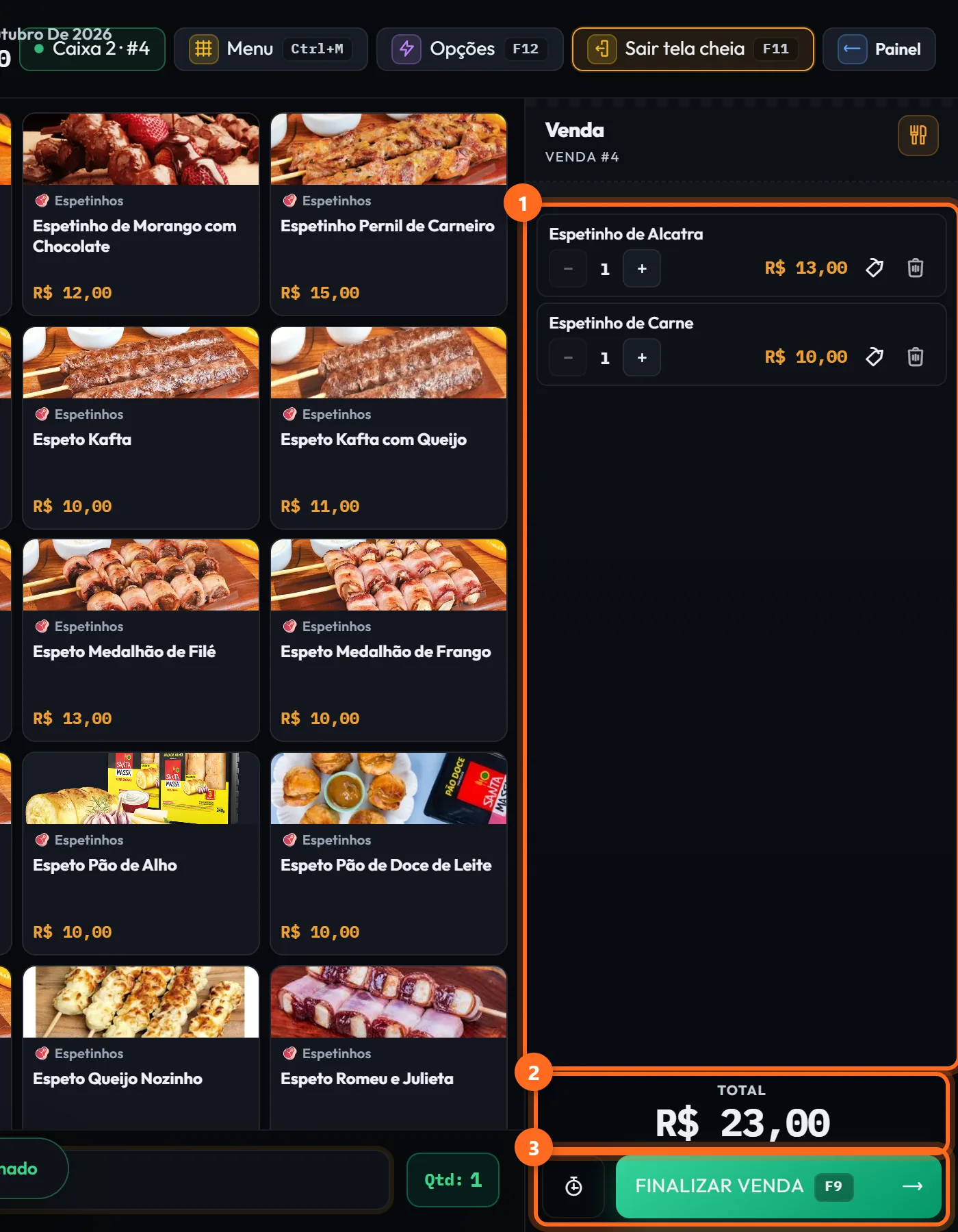
- Os itens aparecem à direita. Use − e + para mudar a quantidade, a etiqueta para dar desconto ou acréscimo no item e a lixeira para remover.
- O total é atualizado na hora.
- Clique em Finalizar venda ou aperte F9.
3. Receba o pagamento
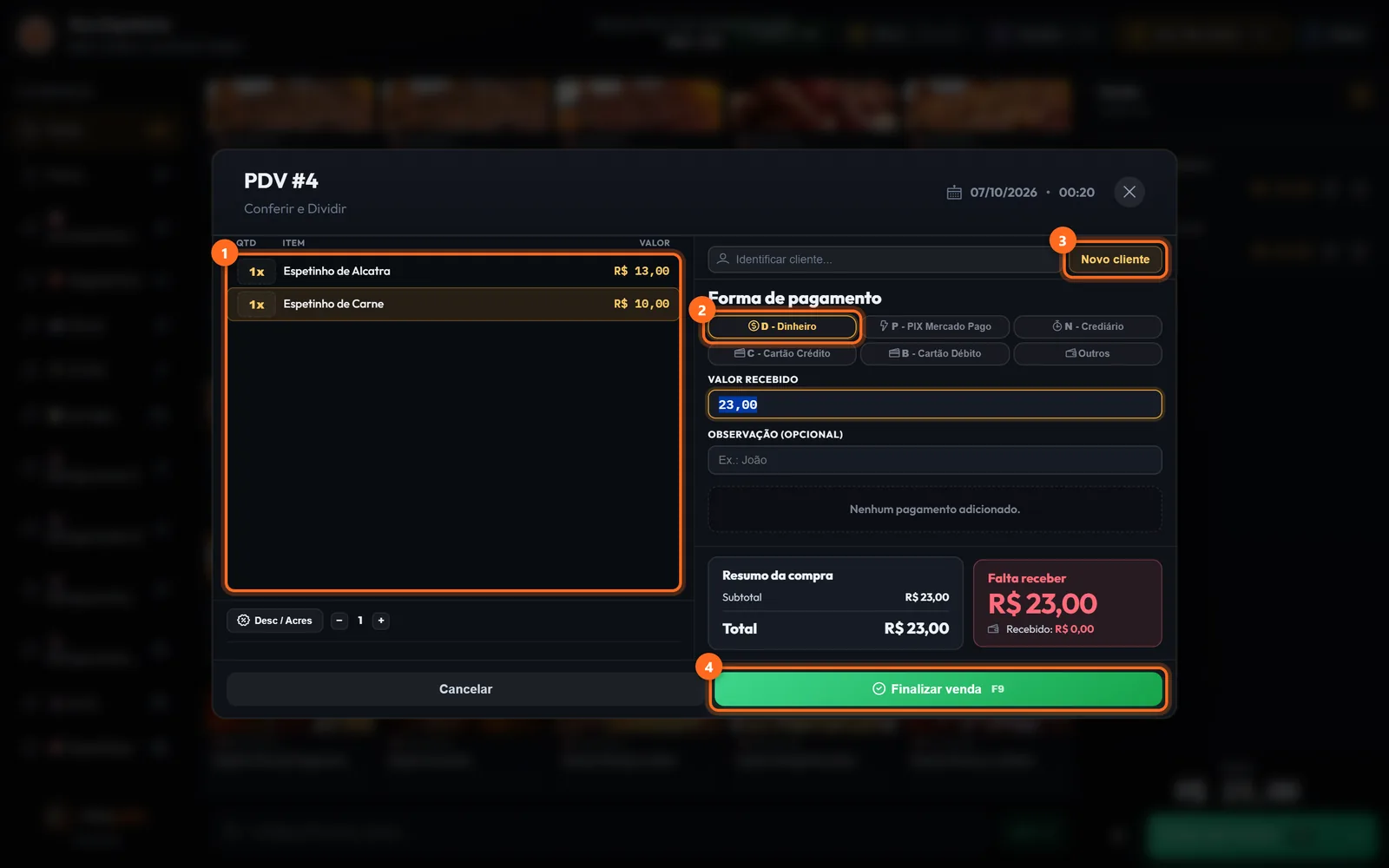
- Confira os itens da venda.
- Escolha a forma de pagamento. Cada uma tem uma letra de atalho: D Dinheiro, P PIX, C Cartão crédito, B Cartão débito, N Crediário.
- Para registrar no nome de alguém, use Identificar cliente ou Novo cliente. É obrigatório no crediário (fiado).
- Em Valor recebido, digite quanto o cliente entregou e aperte Enter (ou clique em Finalizar venda). No dinheiro, o troco é calculado automaticamente. Se o valor cobre o total, a venda é finalizada na hora.
Pagamento dividido: o cliente pode pagar parte no PIX e parte no cartão. Registre o primeiro valor, escolha a outra forma e registre o restante. Para dividir a conta entre pessoas, use o contador de pessoas no rodapé da lista.
4. Venda concluída
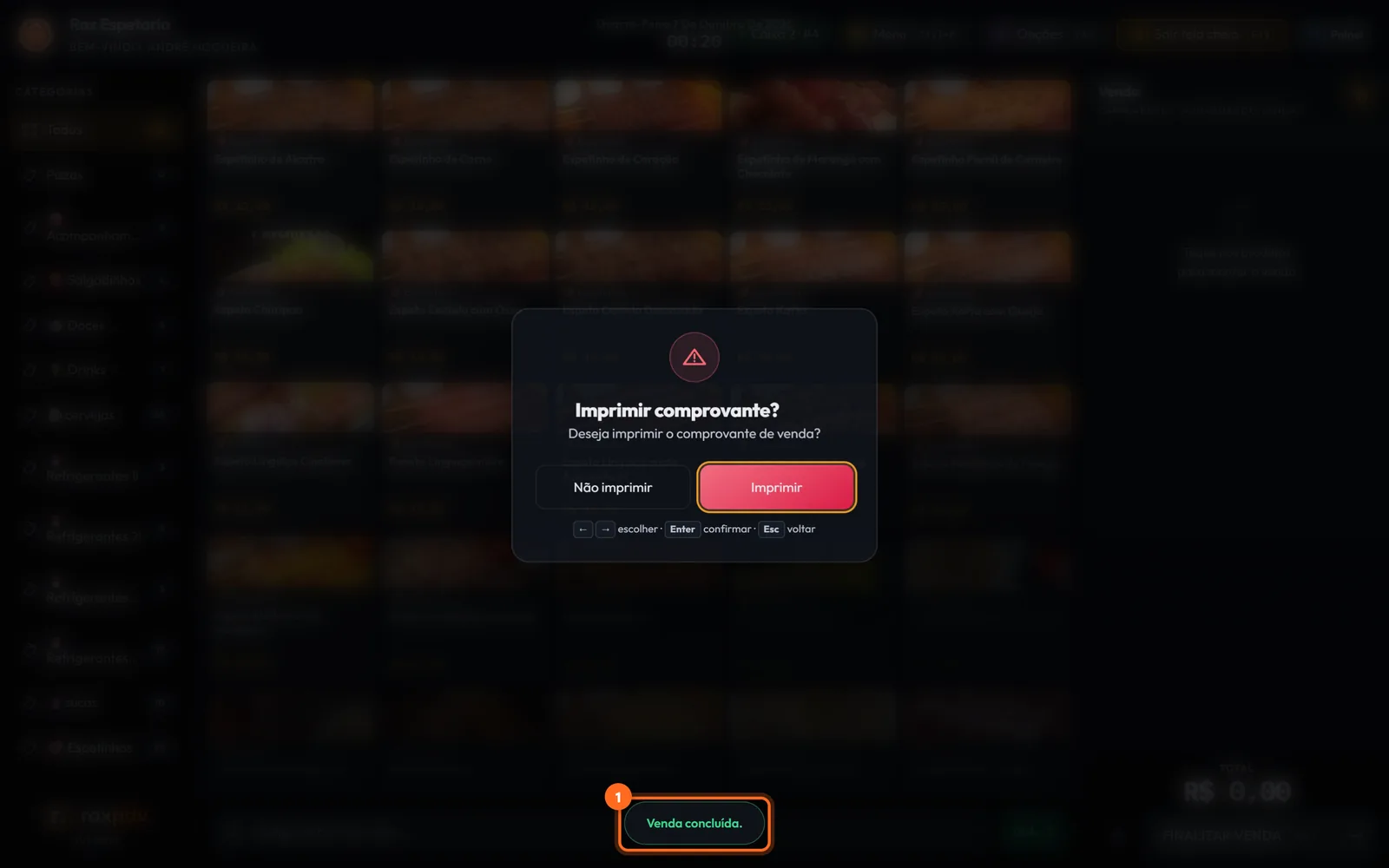
O PDV mostra Venda concluída e pergunta se você quer imprimir o comprovante. Use as setas e Enter para escolher. A tela já fica pronta para a próxima venda.
Se a sua loja emite NFC-e, antes disso aparece a janela Emitir Documento Fiscal: escolha Emitir NFC-e para transmitir na hora ou Emitir NFC-e depois para deixar a nota em digitação e transmitir mais tarde.
Atalhos do PDV
- F2 abre o PDV de qualquer tela do painel.
- F9 finaliza a venda.
- F11 liga e desliga a tela cheia.
- F12 abre as opções do PDV.
- Ctrl + M abre o menu.