Módulos do sistema · Tela do cliente (PDV)
Tela do cliente (PDV)
Atualizado em 08/10/2026
A Tela do Cliente mostra para o cliente, em tempo real, os itens e o total da venda que está sendo feita no PDV, e agradece no final. Use um segundo monitor virado para o balcão ou um tablet.
1. Ative e personalize
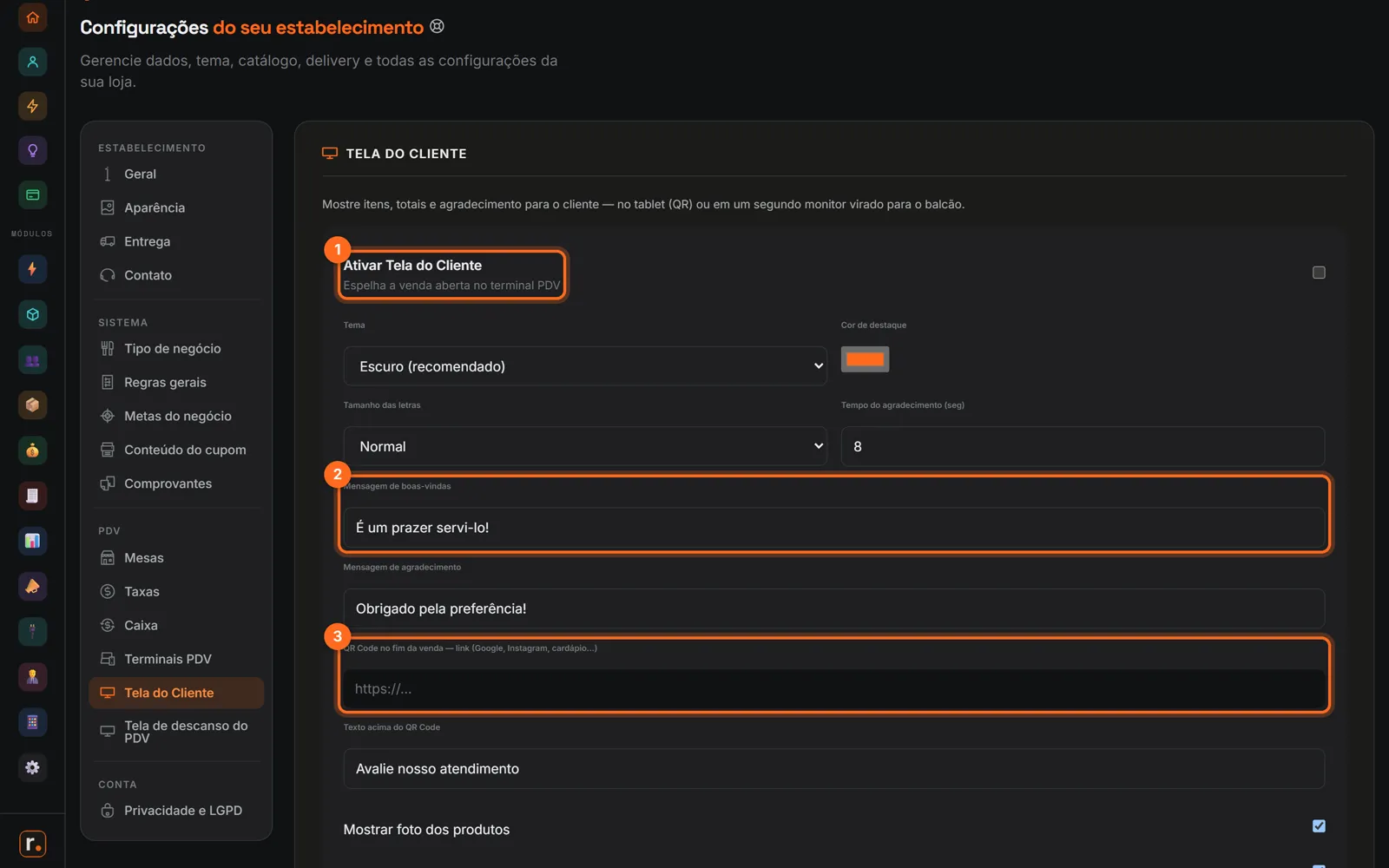
Abra Configurações → Tela do Cliente.
- Marque Ativar Tela do Cliente. Escolha o tema, a cor de destaque, o tamanho das letras e quantos segundos o agradecimento fica na tela.
- Escreva a mensagem de boas-vindas (mostrada enquanto não há venda) e a mensagem de agradecimento.
- QR Code no fim da venda: coloque um link, como a avaliação no Google, o Instagram ou o cardápio, e o texto que aparece acima do QR Code.
Logo abaixo, escolha se a tela mostra a foto dos produtos.
2. Ligue a tela
- Segundo monitor: com o app ROXPDV Painel instalado no computador do caixa, a Tela do Cliente abre sozinha no segundo monitor ao entrar no PDV.
- Tablet: abra no tablet a página de pareamento da Tela do Cliente. Ela mostra um código e um QR Code; em Configurações → Tela do Cliente → Parear tablet, digite o código ou escaneie o QR.
Com fidelidade ativa, a tela também mostra quantos pontos faltam para o cliente identificado ganhar a próxima recompensa.
Esse artigo te ajudou?
Valeu pelo feedback!