Módulos do sistema · Balança e venda por peso
Balança e venda por peso
Atualizado em 17/10/2026
Venda por peso (comida por quilo, açaí, sorvete): o sistema lê a balança e calcula o valor, no caixa ou no buffet self-service, com etiqueta ou lançamento direto na comanda.
Configure a balança
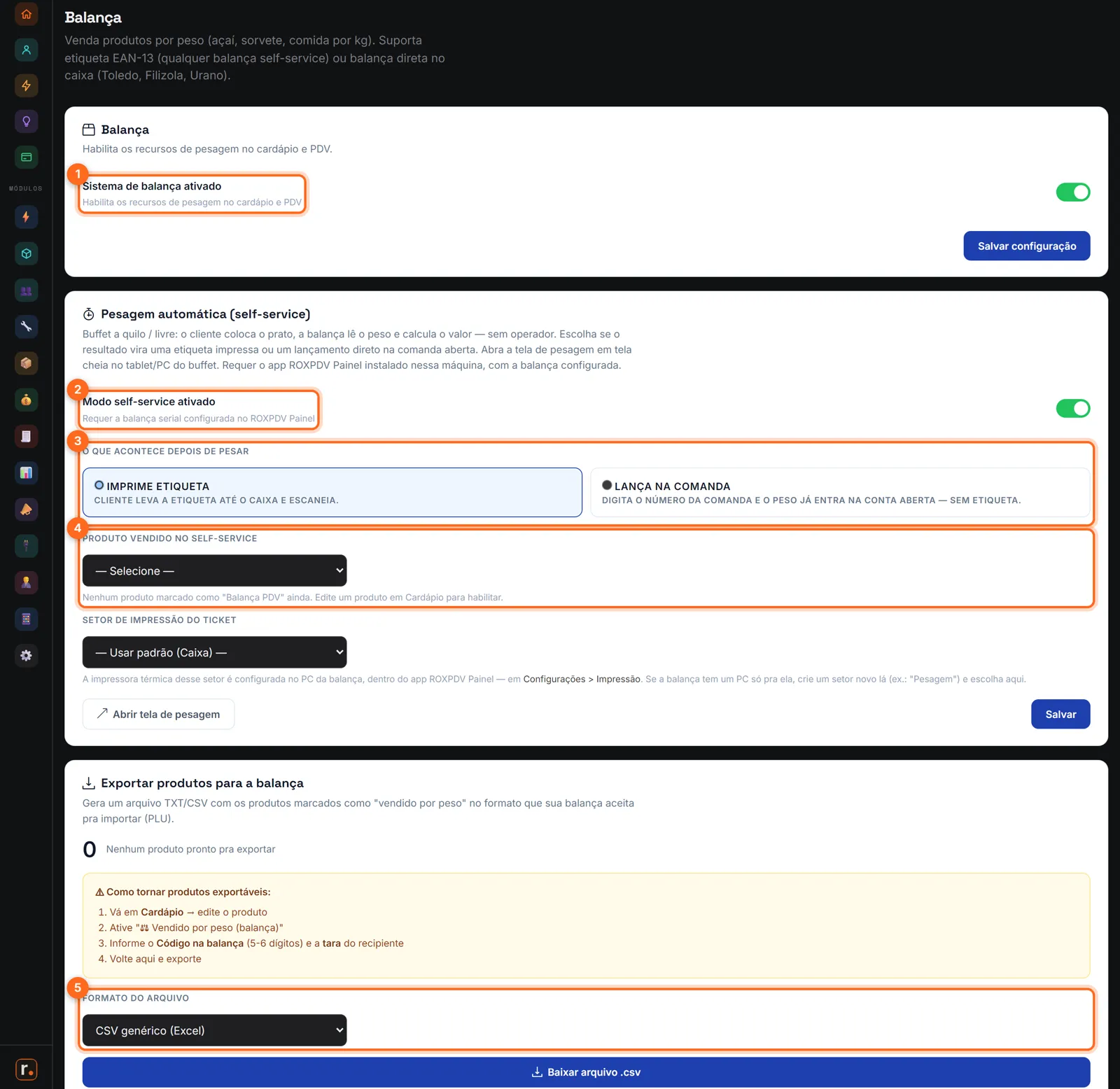
Abra Configurações → Balança.
- Sistema de balança ativado: liga a venda por peso no PDV e no cardápio. Clique em Salvar configuração.
- Modo self-service ativado: para buffet a quilo, em que o cliente coloca o prato e a balança calcula o valor sem operador. Precisa do app ROXPDV Painel no computador da balança.
- O que acontece depois de pesar: Imprime etiqueta (o cliente leva a etiqueta ao caixa, que escaneia) ou Lança na comanda (digita o número da comanda e o peso entra na conta aberta).
- Produto vendido no self-service: o produto "por quilo" usado nas pesagens. Abaixo, escolha o setor que imprime o ticket e clique em Salvar. Abrir tela de pesagem abre a tela do buffet.
- Exportar produtos para a balança: escolha o formato da sua balança (CSV, Urano, Filizola, Toledo…) e baixe o arquivo para importar os produtos (PLU) nela.
Produtos vendidos por peso
- Edite o produto: em Tipo escolha KG (ou G, L, ML) e, na aba Outros, deixe a Forma de venda em Peso/medida variável. Passo a passo em Venda por peso ou medida.
- Para usar etiqueta da balança, ainda na aba Outros: Balança PDV em Sim, a Referência balança (o código PLU do produto na balança, até 5 dígitos) e a Tara (g) do recipiente.
- Volte em Configurações → Balança e exporte.
No caixa, o PDV lê etiquetas EAN-13 de qualquer balança e também a balança ligada direto ao computador (Toledo, Filizola, Urano). Sem balança, o operador digita o peso na hora.
Esse artigo te ajudou?
Valeu pelo feedback!