Módulos do sistema · Nota fiscal NFC-e
Nota fiscal NFC-e
Atualizado em 08/10/2026
A NFC-e é o cupom fiscal do consumidor. O roxPDV emite a nota ao finalizar a venda no PDV ou nas mesas, e guarda todas as notas para consulta, reimpressão e envio ao contador.
Atenção: regime tributário, CFOP, CST, NCM e demais dados fiscais devem ser definidos com o seu contador. Este guia mostra onde cada coisa fica, não quais valores usar.
1. Configure o fiscal
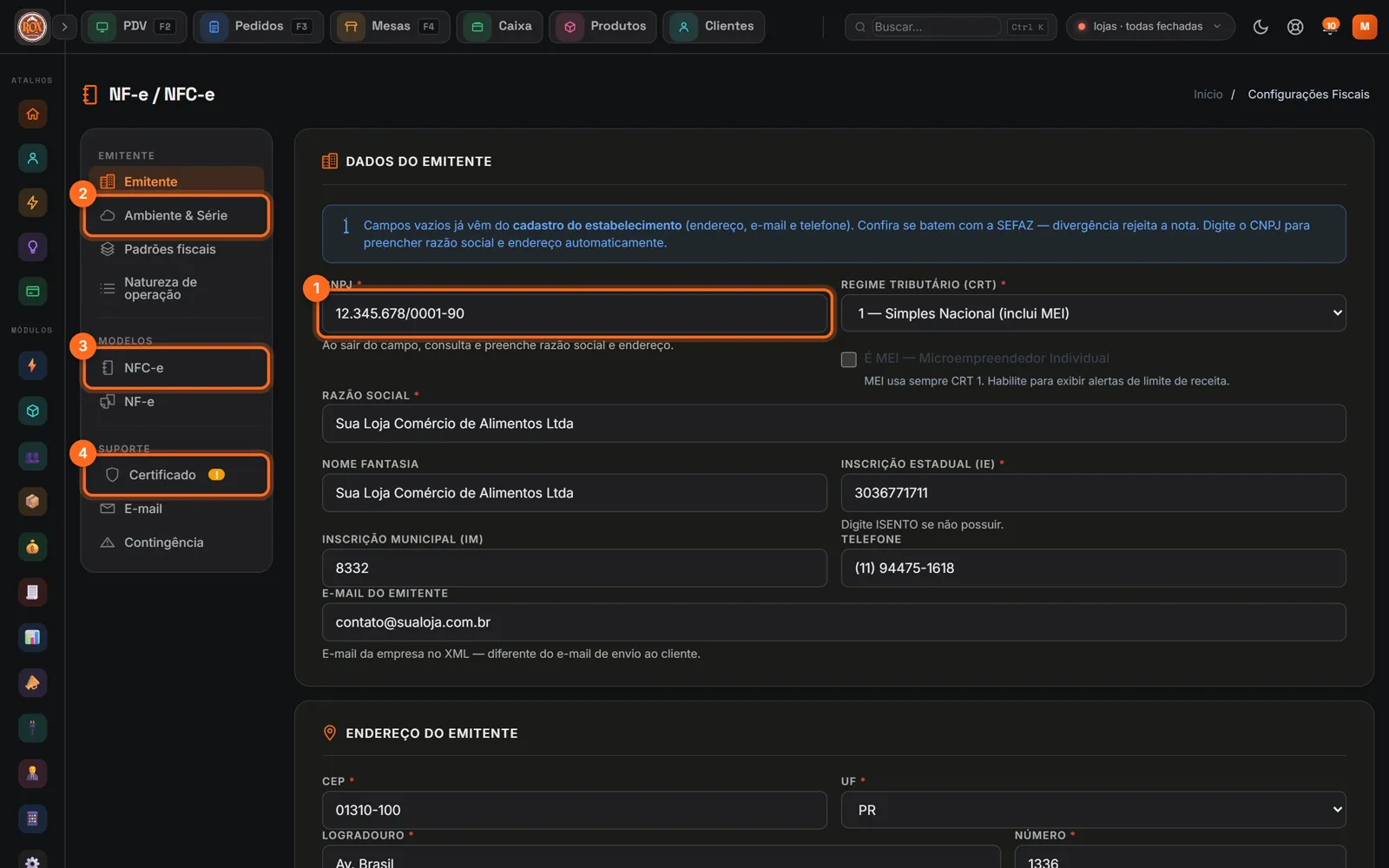
Abra Fiscal → Configuração fiscal. O menu à esquerda separa as seções:
- Emitente: CNPJ, regime tributário, razão social, inscrição estadual e endereço. Ao sair do campo CNPJ, o sistema consulta e preenche razão social e endereço.
- Ambiente & Série: homologação (testes) ou produção, a série e o último número usado da NFC-e.
- NFC-e: os códigos CSC (ID e token) fornecidos pela SEFAZ do seu estado.
- Certificado: o certificado digital A1 (passo 2). O selo ao lado avisa quando ele está perto de vencer.
Padrões fiscais e Natureza de operação definem os valores usados quando o produto não tem regra própria. Contingência configura a emissão quando a SEFAZ está fora do ar.
2. Certificado digital A1
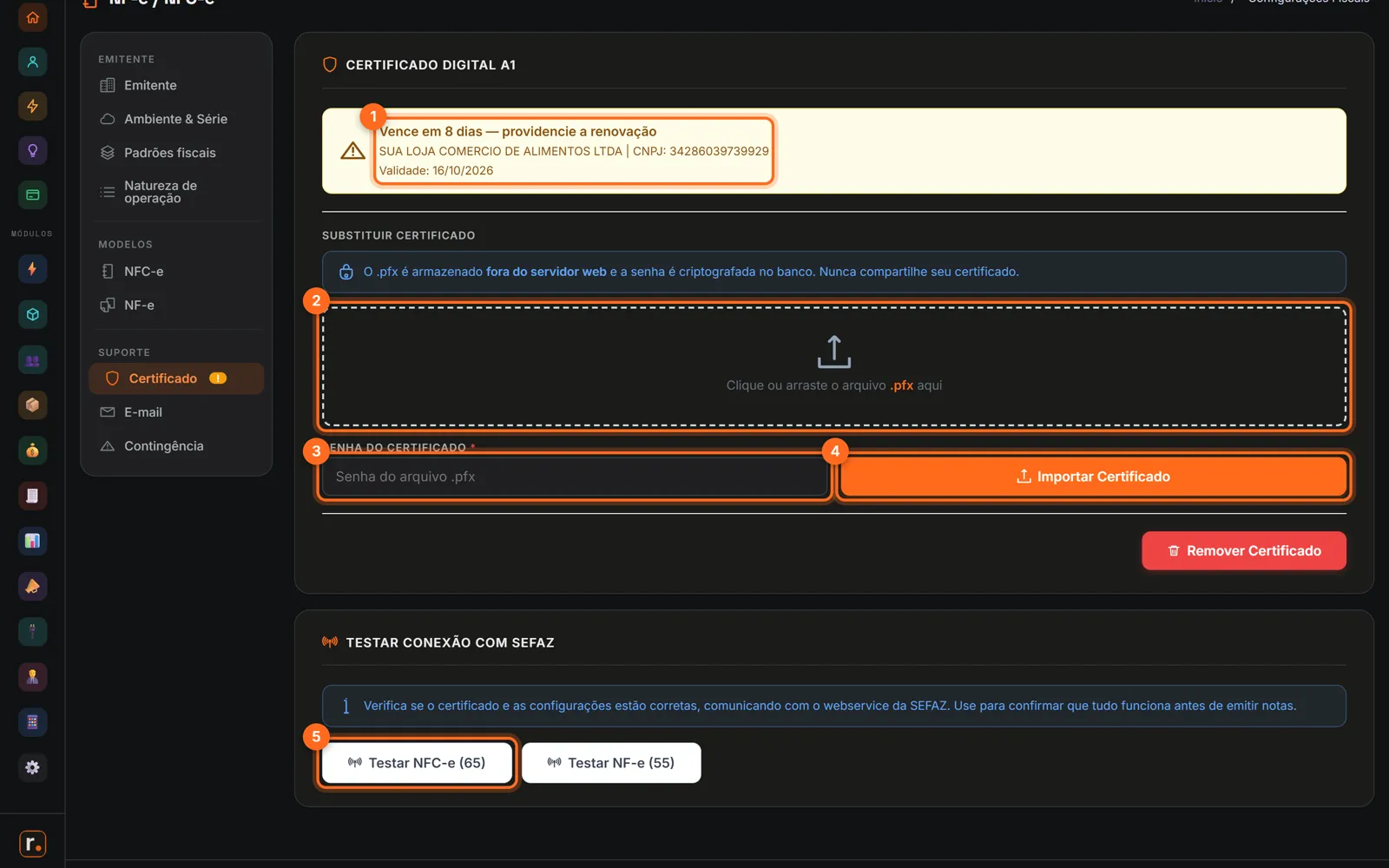
- O quadro no topo mostra de quem é o certificado atual e a validade. Renove antes de vencer: sem certificado válido, nenhuma nota é emitida.
- Clique ou arraste o arquivo .pfx.
- Digite a senha do certificado.
- Clique em Importar certificado.
- Use Testar NFC-e (65) para conferir se o certificado e a configuração conversam com a SEFAZ antes de emitir.
3. Notas emitidas
Abra Fiscal → NFC-e emitidas.
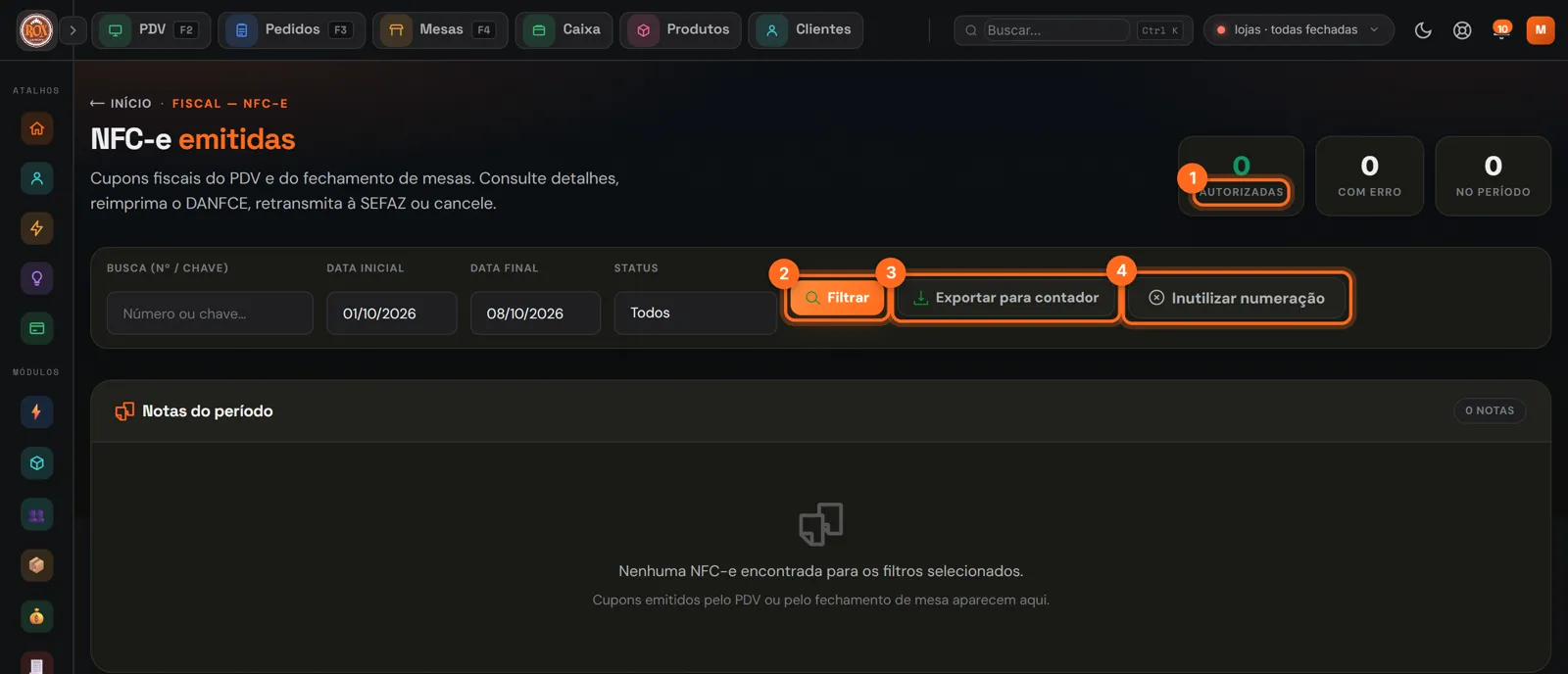
- Os quadros mostram as notas autorizadas, com erro e o total do período.
- Busque pelo número ou pela chave, escolha o período e o status e clique em Filtrar. Em cada nota você consulta os detalhes, reimprime o DANFCE ou retransmite.
- Exportar para contador gera os XMLs do período.
- Inutilizar numeração informa à SEFAZ uma faixa de números que foi pulada.
Veja também
Esse artigo te ajudou?
Valeu pelo feedback!