Módulos do sistema · Estoque
Estoque
Atualizado em 08/10/2026
O estoque baixa sozinho a cada venda. Você só precisa registrar o que entra (compras), corrigir diferenças (ajustes) e acompanhar o que precisa repor.
Antes de começar: o produto só tem saldo controlado se a opção Controla estoque estiver ligada no cadastro (veja Cardápio e produtos).
1. Entradas de mercadoria
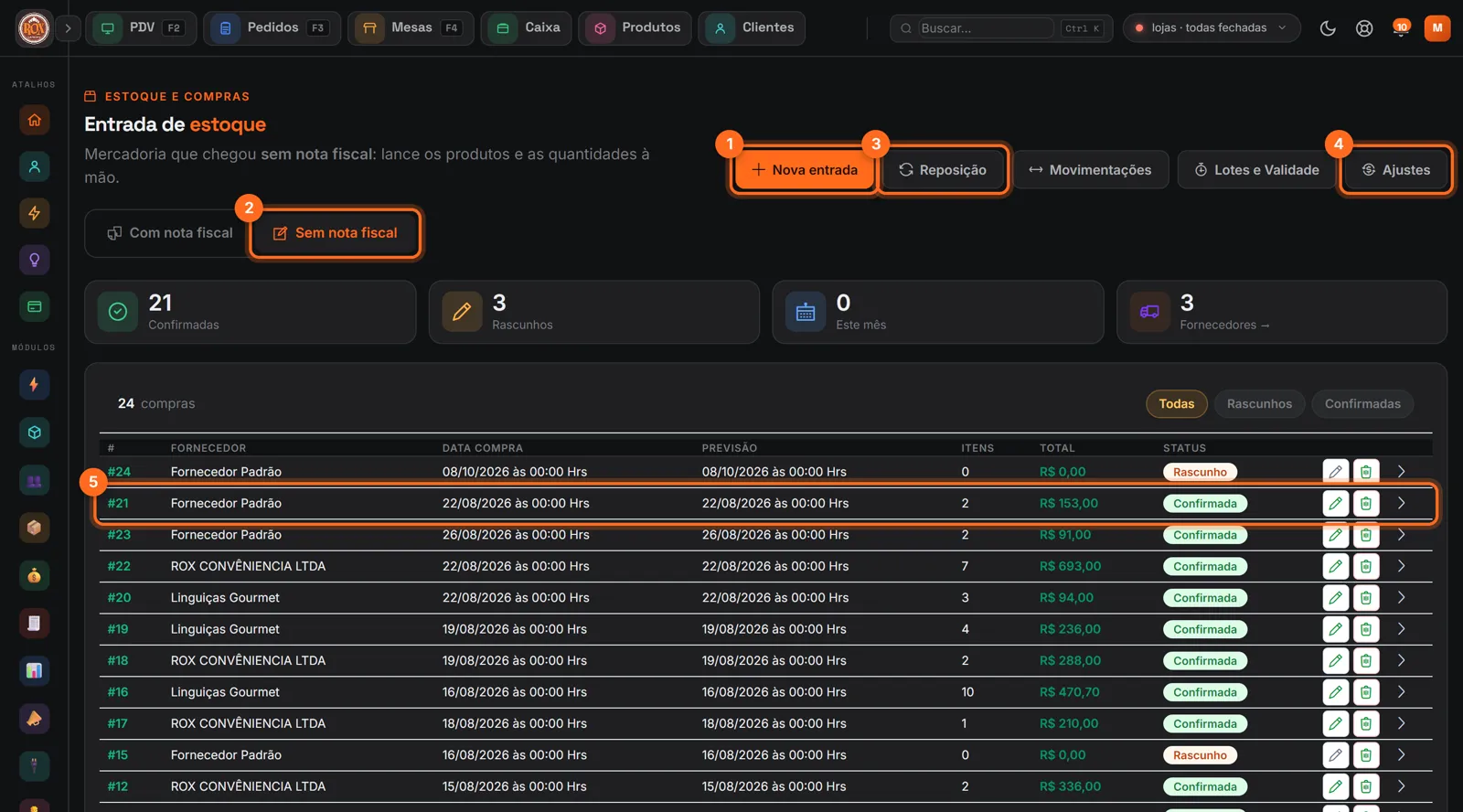
Abra Estoque & Compras → Entrada manual.
- Nova entrada registra uma compra.
- Use Sem nota fiscal para mercadoria sem nota. Para compras com NF-e, a aba Com nota fiscal importa a nota do fornecedor.
- Reposição sugere o que comprar (passo 5).
- Ajustes corrige o saldo (passo 3). Ao lado ficam Movimentações e Lotes e Validade.
- A lista mostra as entradas: Confirmada já somou no estoque; Rascunho ainda não.
2. Registre uma compra
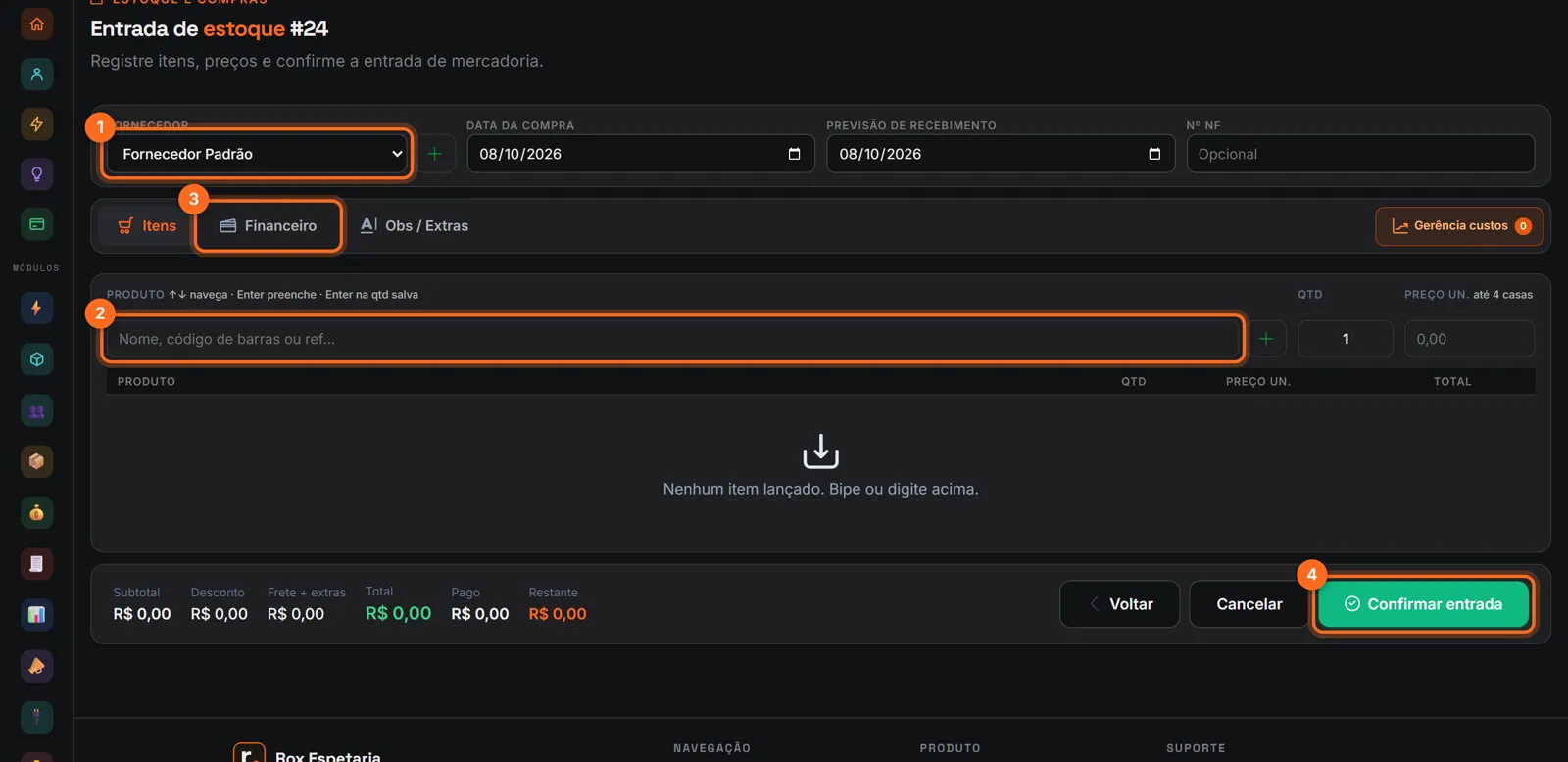
- Escolha o fornecedor (o + cadastra um novo) e confira as datas. O número da NF é opcional.
- Digite o nome, a referência ou passe o leitor no código de barras, informe a quantidade e o preço unitário e aperte Enter.
- Na aba Financeiro, lance desconto, frete e o pagamento ao fornecedor.
- Clique em Confirmar entrada. Só aí o estoque e o custo dos produtos são atualizados.
Dica: você pode sair e voltar depois. A entrada fica salva como rascunho.
3. Ajuste ou inventário
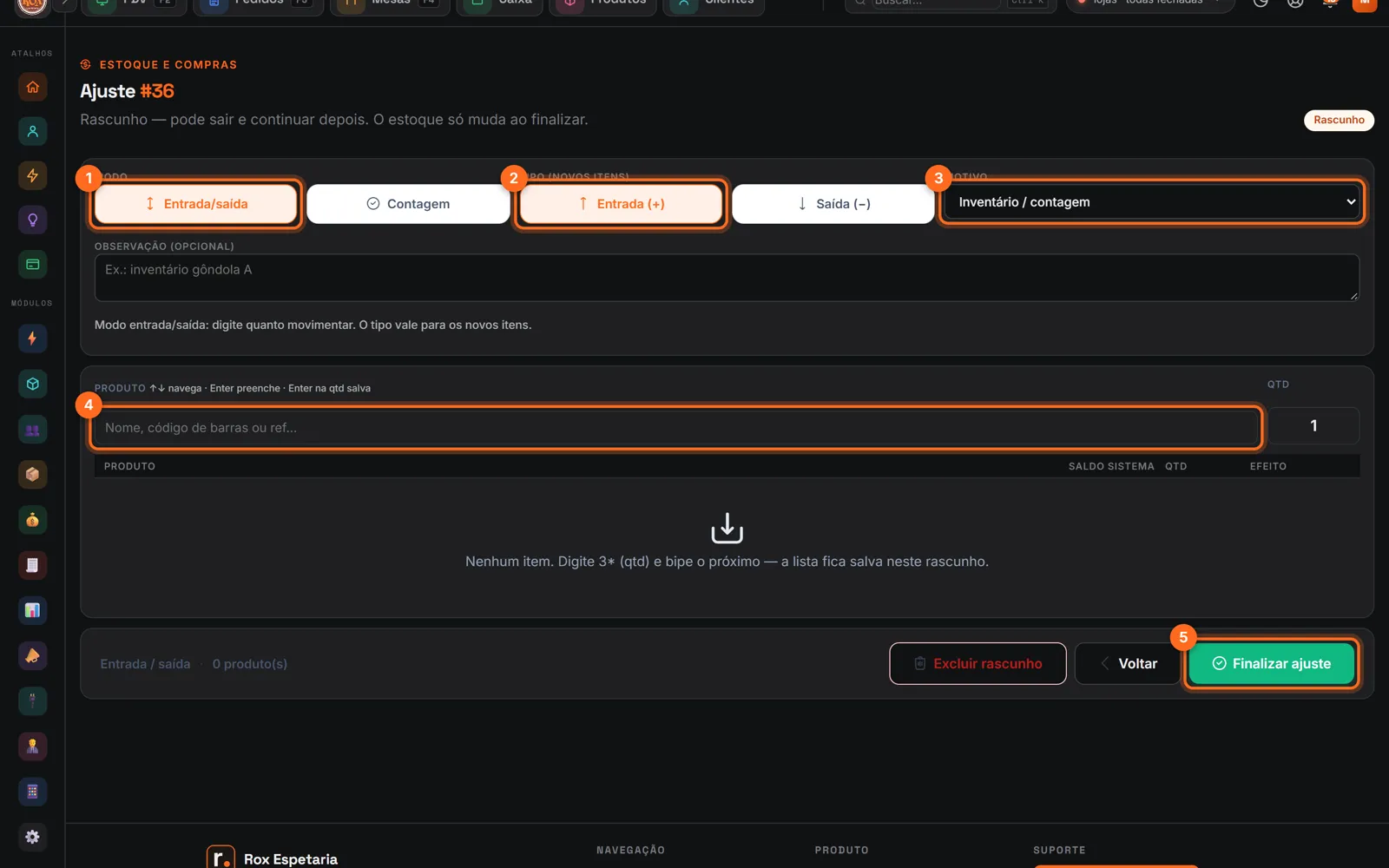
Use quando o saldo do sistema não bate com a prateleira: perda, quebra, consumo interno ou contagem de inventário. Abra Estoque & Compras → Ajustes de estoque → Novo ajuste.
- Modo: Entrada/saída (você informa quanto somar ou tirar) ou Contagem (você informa quanto contou e o sistema calcula a diferença).
- No modo entrada/saída, escolha Entrada (+) ou Saída (−).
- Escolha o motivo. Ele aparece nas movimentações e nos relatórios.
- Busque o produto e informe a quantidade. Digite 3* antes de bipar para lançar 3 unidades.
- Clique em Finalizar ajuste. Até lá, é rascunho e o estoque não muda.
4. Movimentações
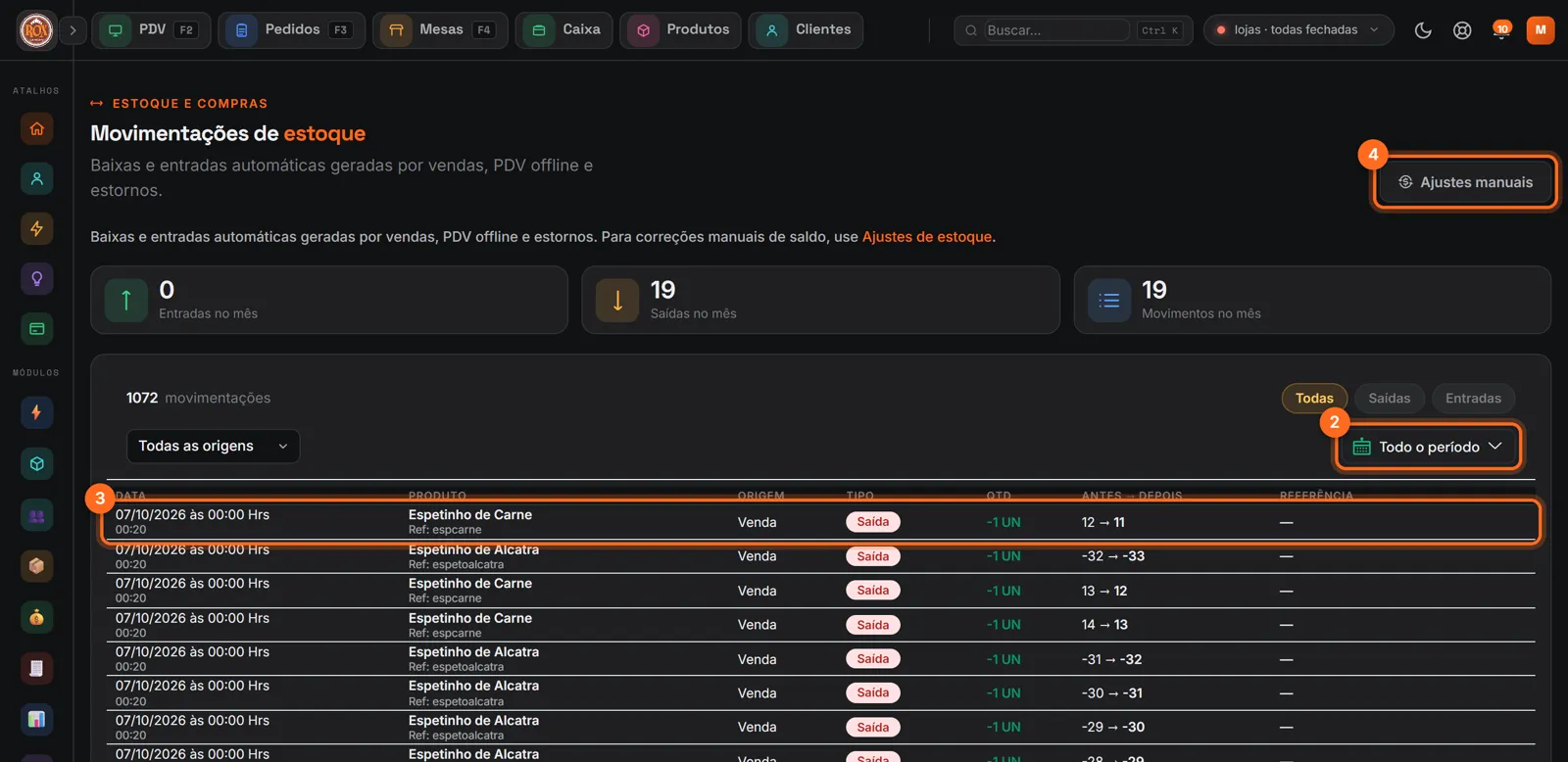
Em Estoque & Compras → Movimentações fica tudo que entrou e saiu, produto por produto.
- Filtre pela origem: venda, compra, ajuste, estorno de cancelamento.
- Escolha o período.
- Cada linha mostra a quantidade e o saldo antes → depois.
- Ajustes manuais leva para a tela de ajustes.
5. Lista de reposição
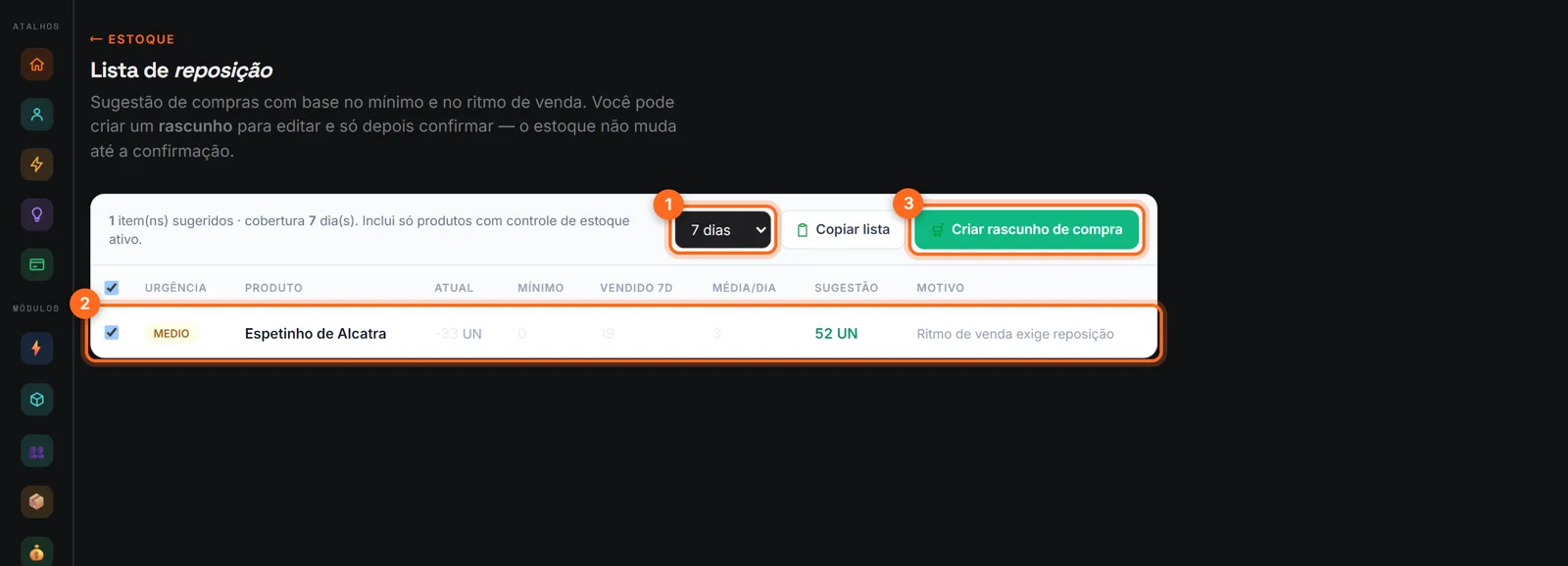
Em Estoque & Compras → Reposição de estoque, o sistema sugere o que comprar com base no estoque mínimo e no ritmo de venda.
- Escolha quantos dias a compra deve cobrir.
- Confira as sugestões. A urgência e o motivo aparecem em cada produto.
- Criar rascunho de compra monta uma entrada com os itens marcados, para você revisar e confirmar quando a mercadoria chegar. Copiar lista copia para mandar ao fornecedor.
Perguntas comuns
- Cancelei um pedido. O estoque volta? Sim, automaticamente. A volta aparece em Movimentações como estorno.
- Posso vender sem estoque? Depende da regra da loja em Configurações. Veja Produto aparece sem estoque.
- Tenho a nota do fornecedor. Veja Nota de entrada de estoque.